こんばんは、イラスト、描いてますか?
さて、今回はペンタブレット、通称「板タブ」についてのお話です。
まず、デジタル絵描きには2パターンあります。
- (1)ラフ・下書きから仕上げまでPC上(デジタル)で描いてしまう
- (2)色塗り・仕上げだけPC上で行う
それぞれメリット・デメリットがあるので自分にあった方法を選択するといいです。
今回は「(2)色塗り・仕上げだけPC上で行う」ことについて特徴を記載していきますね。
■(2)が主に向いている人
・PC上だとうまく線が引けない人
・駅タブを購入する資金がない人
どうやら私はこっちのほうです。
紙上だとイラストはかけるけど、PC上(板タブ・液タブともに)だと線がうまく引けない、っていうことが結構あり・・・。
液タブの場合は目線と実線が一致するため、タブレットと紙の書き味の違いになれると自分の線が引けるようになってくるのですが、板タブの場合、キレイな線が引けるようになっても、紙上で引く線とは持ち味が異なってしまうことがあります。
ドット絵とかを描く場合は特に気にならないのですが、思ったとおりの絵がかけないことは結構なストレスになります。そこで、紙上で線画を描き、PCで取り込んで色を塗る、ということをやるわけです。
この場合自分のイラストの味は残せるので、いい意味でデジタル化の恩恵を受けられます。
■板タブ使用時の基本テクニック
板タブを買ってきて、そのまま使うのはダメです。自分にあった環境を整えるのが先決。
板タブを快適に使うにはちょっとしたテクニックがあります。以下を抑えておけば「使いにくい」と感じることはなくなるでしょう。
私は以下の5点を改善することで板タブを使いこなせるようになりました。(色塗り、ドット絵描きで)
・板タブの置き方にこだわろう
まずモニタの真正面におく。モニタと並行になるように設置する。表示される絵と手元のギャップを小さくし、脳にやさしい配置にすることで描きやすさがアップします。
・マットを張り替えろ
前のモデル(Intuos4など)は描画面にツルツルのシートが貼られていました。「まだツルツル感があるなー」と感じたら「オーバレイシート」を貼るといいです。
・ペンにこだわれ
初期付属の電子ペンは太く、重いです。普段シャーペンなどで描きなれている人は、「クラシックペン」を用いると手が疲れず、描く際の違和感がありません。
・替え芯にもこだわるのじゃ
初期付属の芯はツルツルなので、より抵抗のある「エストラマー芯」がオススメです。描き心地が変わります。
・描画領域を縮小しよう
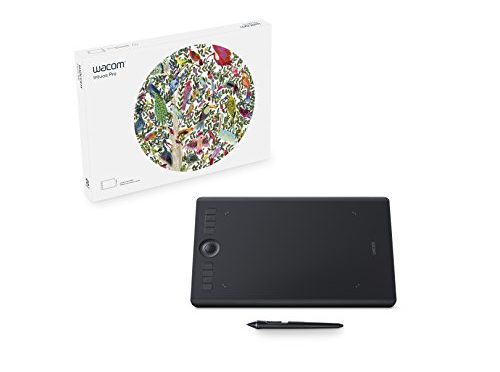
これは該当する人だけです。物理的な入力領域は広いので全ての領域を使おうとすると腕も一緒にうごかさないといけないため手がブレやすいです。そのため、腕を固定しても問題ない程度に入力受付範囲を小さくし、腕を固定できるようにします。具体的には左上1/4の領域しかつかいません。なお、板タブがSサイズだと手を動かしたときにタブレットから落ちてしまうことがあるため、Mサイズ安定です。
さてさて、以上で板タブを使うべき人の参考になればと思います。
ちなみに上記を一揃えしようと思うと、全部で約3.5万くらいでしょうか。描画領域の縮小が不要だ!という人はSサイズでもいいかもしれません。
■ワコム ペンタブレット intuos Pro Mサイズ PTH-660/K0

■ワコム オーバーレイシート ブラック ACK-10521


■Wacom Intuos Cintiqオプションペン クラシックペン KP-300E-01X


■Wacom ペンタブレットオプション 替え芯 Intuos4用 エラストマー

 <参考>
<参考>
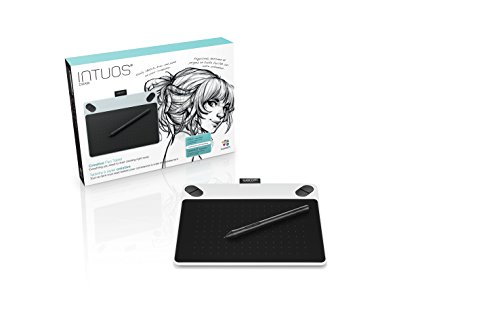
なお、板タブのラインナップでは Intuos Draw が一番安いモデルになりますが、それの購入を検討しているのであれば Intuos Comic のほうをオススメします。
Intuos Comic には「CLIP STUDIO PAINT PRO (2年ライセンス)」が付属しているためです。 すでにイラストソフトを持っているよ!という人は、Intuos Draw でもいいかもしれません。
ただし、Intuos Draw, Intuos Comic にはオーバレイシートがなく、表面がツルツルしているので描き心地は Intuos Pro のほうが上です。
よほど予算が厳しくなければ、Intuos Pro を購入したほうが満足度は高く、板タブを継続して使おう、という気にもなると思います。
■ワコム ペンタブレット Intuos Draw ペン入力専用 お絵描き入門モデル Sサイズ ミントブルー CTL-490/B0


■ワコム ペンタブレット Intuos Comic M ペン&タッチ マンガ・イラスト制作用モデル ブラック CTH-690/K1