ファミ通を買ってきてスクショを見てたところ、PVが公開されたと聞いて早速見てみました!いきなり動くところが見れるのはありがたいですね。
モデリングが変わったこともありますが、美希かわえええ!
ステージが広くなったぁぁあ!
など、絶叫ポイントはあります(笑)これは楽しみ!動いてるのを見ると実感がわきますね。早く遊びたい!
■THE IDOLM@STER MASTER ARTIST 3 FINALE Destiny【限定盤CD+BD-A】
ファミ通を買ってきてスクショを見てたところ、PVが公開されたと聞いて早速見てみました!いきなり動くところが見れるのはありがたいですね。
モデリングが変わったこともありますが、美希かわえええ!
ステージが広くなったぁぁあ!
など、絶叫ポイントはあります(笑)これは楽しみ!動いてるのを見ると実感がわきますね。早く遊びたい!
■THE IDOLM@STER MASTER ARTIST 3 FINALE Destiny【限定盤CD+BD-A】
1月28日に情報がでるよ!という話をちょっと先取りして、アイマスPS4版のスクリーンショットをみることができました!
さあ、アイマス貯金を始めようか!(笑)
早く動いているところを見てみたいですが、とりあえずは1月28日発売のファミ通を買ってきます!ファミ通を買うの、久々だなぁ
そして、アイマスOFAのディスカウントも最終カタログまでたどり着いたことですし、思い切り遊びきっておかねばなるまい!
2019年になりました!(2019/1/11更新)
「今年こそは液晶タブレットを購入して、イラストやらドット絵やらをいっぱい描いてやるぜ!」と決意を新たにしている皆さん!
液晶タブレット、もう買いましたか?!
私が買ったはじめての液晶タブレットは Cintiq 12WX

そもそも液晶タブレットっているの!?という話はここではおいておきますが、簡単に説明すると、「線画からPC上でイラストを描きたい場合」には、液晶タブレットがあると便利ということです。
ではでは、前置きはこの辺で、Cintiq 16 がおすすめの理由を記載していきましょう!
Cintiq 12WX は解像度が 1280×800ドットでしたが、Cintiq 16 の解像度は 1920×1080ドットです。
もはや別物の広さ。圧倒的空間ですね。
画素数にすると、Cintiq 12WX は1024000、Cintiq 16 は約2倍の2138400です。クリップスタジオのアイコンやプレビュー配置も結構場所をとるので、横長に余裕があるのはありがたいです。
画面サイズは 12WX は12インチ、Cintiq 16は15.6インチとかなり広くなっています。やはり画面が大きいと書きやすさが違いますね。
枠もは結構大きいのですが、手を置いて安定して描けるメリットがあります。
Cintiq 16、まだ発売されたばかりですが、2019年1月現在、約6.6万円です。
液晶保護シートを購入しても、6.8万円ちょっとです。Cintiq 16にマルチタッチ機能+4K表示機能をつけたプロモデルのCintiq Pro 16 
半額以下ですよ!
とまあ、簡単ですが、これから初めて液晶タブレットを購入するなら、Cintiq 16
慣れてくると「外でも書きたい」という欲求が生まれてきたりしますが、最初は据え置き型のタブレットを購入したほうが、利用頻度、継続性ともに高くなります。
特に、液晶タブレットに慣れるまでには少し時間を要します。慣れるまで継続できるかどうかは重要ですので、まずはじっくりと腰をすえて作業に没頭できる環境を整えるといいでしょう。
ただし、もう少し予算がある場合は、欲張ってみましょうw
Cintiq16にマルチタッチ機能を搭載した、CintiqPro16 は、価格が10万円以上高くなるのですが、CintiqPro13なら、画面は13インチであるものの、マルチタッチ機能が使えます。
以前のCintiq13HDtouchでも、タッチ機能は使用できたのですが、反応が悪く、実用的ではなかったのですが、CintiqPro13のマルチタッチ機能は非常に使いやすく進化しています。
価格帯としてCitiq16よりも2万円ほど高いですが、スマホなどのようにズームしたり、回転したりとほぼ直感的に操作できるのは始めて液タブを使用する際のメリットになりますね。
人によってはタッチ機能を切ってる方もいるようですが、私はCintiqPro16でタッチ機能を存分に活用しています。
CintiqPro系はファンクションキーもないので、タッチ機能との相性も良いですしね。
あわせてご検討ください。
【関連記事】
そうそう、初めて液タブを購入するなら、使用するペンにもこだわってみましょう!クラシックぺンは細身なので書きやすさが違います。
最終的には「通勤しない」ことを目指していますが、現時点で会社を辞める選択肢はないので、通勤を楽にする方法を色々考えています。
■前回の記事
【通勤しないために(1)】会社のそばに住む?
【通勤しないために(2)】軽井沢から新幹線通勤だ!
もともと提示していた案は以下の通りで、
(1)会社の最寄駅に住む
(2)始発駅に住む(始発電車は空気が重くない)
(3)グリーン車など、すいている車両にお金を払って乗る
(4)郊外に転属、転勤願いを出す
(5)転職する
(1)、(3)については前回までの記事で検討しています。
「会社のそばに住む?」では、電車に乗らないで通勤することに焦点を当て、「軽井沢から新幹線通勤だ!」では、満員電車を避けるための通勤について考えています。
今回は、まあまあ現実的な案である「(2)始発駅に住む」に焦点を当ててみたいと思います。
で、例によって私の通勤先は「品川」なのですが、JRで始発駅から会社に行くためには
「JR京浜東北線 蒲田駅」コレ一択でした。
ドアツードアで30分と考えると、
自宅⇒JR蒲田駅 10分
JR蒲田駅⇒JR品川駅 10分
JR品川駅⇒勤務先 10分
といったところでしょうか。いいですね、現実的です。
そもそも、始発駅は何がメリットなのか?
始発電車は乗客がみんな同じ駅から乗ります。
そのため、長時間狭い空間に押し込められてきた通勤客の「怨念」「苛立ち」「疲労感」などがありません。
非常にクリーンです。
感覚的なものですが、結構この感覚が辛いと感じるときがあります。
新幹線(指定席)やグリーン車など、自分が確実に座れて、快適に過ごせるとわかっている電車も、車内の空気は非常にクリーンです。
つまり、「始発電車=グリーン車に乗っているのと気持ちは同じ」という図式が成り立ちます。
一駅おとなりの「大森」や「川崎」に住むよりも、始発駅「蒲田」が絶対オススメな理由です。
かかる費用ですが、まあやっぱり川崎よりは高いですよね。
なんといっても都内です。
駅徒歩10分圏内の2DKまたは1LDKで比較してみましょう。
バストイレ、オートロック付きで35㎡以上の「マンション」とします。
(オートロックがあれば、設備がある程度整っていると判断できます。)
そして、駅の大きさや周辺の動きやすさなども比較してみます。
■JR蒲田駅西口
家賃 10万~11万(築年数は20~30年くらい中心)
買い物のしやすさ ★★★★★ スーパーも多いし、商店街もあります。
道の歩きやすさ ★★★ 普通です。
治安 ★★★★ 西口は特に歩いてて怖い思いをしたことはありません。
遊ぶところ ★★★★ 問題ないでしょう。
駅について ★★★★ 明るく、東京寄りのホームは気持ちいいくらい。
■JR川崎駅西口
家賃 10万~11万(築年数は10年未満がでてくる)
買い物のしやすさ ★★★ 人が多すぎて・・・
道の歩きやすさ ★★★ みんな自転車のスピード出しすぎ。怖い。
治安 ★★ 蒲田のほうが安心って・・・。夜中に出る気になれない。
遊ぶところ ★★★★ 大型商業施設以外にも。
駅について ★★ ターミナルで人多すぎ。使いづらい。
■JR大森駅東口(西口ではない。あっちは坂なので×)
家賃 11万(築年数は40年近い)
買い物のしやすさ ★★★★ イトーヨーカドー様様です。
道の歩きやすさ ★★★★ 道幅が広いので歩きやすい。
治安 ★★★★ 夜歩くと怖いですね。まあ普通です。
遊ぶところ ★★ どこで遊べば・・・。
駅について ★★★ 壁に囲まれているため閉鎖的です。
比較は主観的なものですが、家賃の最低ラインはほぼ同じでした。
より新しいマンションに住みたければ川崎がいいかもですが、
バランスを考慮するならば蒲田がオススメです。
川崎は駅そのものに問題はないのですが、人が多すぎることと、何かしようとするとラゾーナとアトレ、モアーズ、ダイス、ヨドバシ、銀柳街(商店街)、ラチッタデラと、行動範囲がやけに広くなってしまい、移動に時間がかかってしまうのが難点です。特に、人が多いのですれ違うときのストレスが毎日続くと結構大きい・・・。
個人的にはビックカメラとヨドバシがセットであるのと、ドスパラがあるので川崎最高!なんですが、通勤の観点からはちょっと・・・。
その点蒲田や大森は程よくコンパクトなので住みやすいかと思います。
駅からホームまでも混雑少ないですし。
さてさて、あなたはどこがいいですか?!
今まではドコモの Xperia Z SO-02E を、
・タイプXi にねん
・Xiパケ・ホーダイ ライト
で使っていたのですが、このたび2台持ちに変更しました!
毎月の料金が6300円前後はやっぱり高いですよね。。
ただ、思い立ってすぐ変更、というわけではなく、下記にも書いていますが、2台持ちにするにあたって気になった点がいくつかあり、これまでどおりに使えないんじゃないか?そもそも動かなかったらどうしよう?という不安から半年近く足踏みしていました。そのたコミケ準備等もあり(笑)
ですが、色々調べてみたところ、いけそうだ!という判断になりました。
なので、2台持ちにして、以下のように運用を変えてみました。
■1台目(データ通信&メール用)
ドコモのスマホ Xperia Z SO-02E
■2台目(通話専用)
ドコモのガラケー P-01F
なんで2台持ちかというと、SPモードメールのアドレスはそのまま残したい、でも毎月の携帯代は安くしたい。ということからです。
SPモードメールはドコモの契約が必須なので、そこは削れないのです。
そこで、めでたく2台持ちにしました。今日です。ホットです。
実際、変更するときに気になった点と、かかった費用をまとめておきます。
■費用
(1)通話専用の P-01F を中古で購入:8980円税込み
じゃんぱらで購入(Bランクでしたが、液晶に傷はなくすごくキレイ)
P-01Fは2013年のモデルですね。
※じゃんぱらは赤ロムになった場合の保証は永久です。
(2)格安SIM BIC SIM (SMS付き):3229円税込み
ビックカメラで購入
評判がいいのと、Xperia Z SO-02E の動作確認が取れていることから
ミニマムプラン 通信容量3GBです(1124円税込み)
初期費用は 8980円+3229円=12209円ほどかかりますが、
Xiパケ・ホーダイライト(4700円)から格安SIM(1124円)に、
3576円ほど毎月の費用が値下がりすることを考えると、4ヶ月で元が取れます。
以下、気になったことをまとめておきます。
■格安SIMの刺さったスマホからSPモードメールは見れるのか?
見れます。
正確にはSPモードメールを、ドコモメール(クラウド)で使用できるように変更しておく必要がありますが、これまでどおり使えます。
パケホーダイは解約しますが、SPモードは解約してはいけません。メールアドレスはSPモード契約に紐づいています。
■テザリングはできるのか?
できます。
Xperia Z SO-02E の動作確認ではテザリングに「×」がついていますが、
SO-02E IIJMIO テザリング
で検索すると ほんの簡単な手順でできるようになることがわかり、かつ実機でできることを確認しました。
■XiのSIMをガラケーに刺して電話できるの?
刺さります。電話できます。
Xperia Z SO-02E の場合、SIMのサイズはマイクロSIMなので、ガラケーもマイクロSIMのものを選びました。
物理的にも刺さりますし、きちんと認識して電話もできました。
■IIJMIOはLTE接続?
はい、LTE接続です。
最初3Gしかつながりませんでしたが、一旦通信を切って、つなぎなおしたらLTE接続になりました。
この辺も、ググったらでてきますね。
■スマホいじってるときに通話着信は気づかないよね?
気づきます。
Blutooth経由で、着信があったことを通知するアプリがあります。
これはまだ入れてませんが、すぐ入れようと思います。
アプリ以外にも、Blutooth経由で着信を知らせてくれる製品はあります。
個人的にはこういうのを使ってみたいです。
というわけで、機種によっては「SIMのサイズ」「テザリングできるか」など事前に確認しておくべきことはありますが、思ったよりも簡単に2台持ちにできて、ひゃっほう!やったぜ!な気分です(笑)
と思ったら、Amazonのほうだと初期費用めちゃ安い!
ビックカメラ店頭で買う必要なかったか・・orz
ふとアマゾンを「あー、Cintiq Companion 2 欲しいなー。でも値上がりしたのか、高くなった気がするなー」と思いながら見ていたところ、 Cintiq Companion 2 の 128GB モデルだけ 2つあることに気づいたのです。。
よくよく見てみると、値段と取り扱い開始日が違うことに気づく。
■高いほう:2015年2月3日 22万
■安いほう:2015年11月12日 20万
そうです、モデルチェンジしてたんですね!
まったく気づきませんでした。。。
でもまあ、気づいてよかった。
他のページのリンクもこっそり修正してみました(笑)漏れてたらあきらめよう^^;
というか、よく調べると 256GB モデルも変わってました!
同人ゲームで必要なイラストを描く環境について考えます。
RPGやノベルゲームなど、共通して必要になるのは「立ち絵」ですね。
また、全ての同人ゲームで必要になる「ジャケット」があります。
この2つを書くために、用意すると助かる、あるいは作業がはかどるものとして実感しているものを以下に挙げていきます。
まず、「CLIP STUDIO PAINT PRO
絵を描くためのペイントソフトは必須ですね。クリスタと略されるソフトですが、私が感じる一番の魅力は線の補正です。
よく、「紙に書くような感覚」という表現を聞きますが、ソフトウェア側での補正があってこその感覚です。また、無劣化で画像の回転ができるので、「紙を回して書く」というようなことも可能です。なれるまで時間がかかりましたが、クリスタはいいぞ。
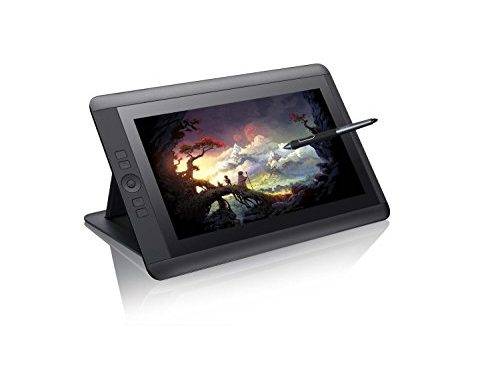
つぎに、液晶タブレットの「Cintiq 13 HD
うちでは今まだ、Cintiq 12WX を使用していますが、次に買うのは「Cintiq Companion2 128GB
Cintiq Companion 2 の記事は「【ヤバいものが出た】WACOM Cintiq Companion 2」で取り上げているのですが、Cintiq 13HDと比べて画面の解像度が大きいのです。
あと、あると便利な「Razer Tartarus ゲーミング キーパッド
基本的には最初に書いたとおり、「立ち絵×人数分」と「ジャケット」製作を主に考えるので、このくらいあるとよいかなと思います。
あとはジャケット印刷を印刷所に依頼する場合ですね。
BMPやJPEGで問題ない場合も多いですが、フォトショップやイラストレータ形式で納品しないといけない場合もあると思うので、その場合は「Adobe Creative Cloud フォトグラフィプラン(Photoshop+Lightroom) [2015年度版] 12か月版