Cintiq 13HD touch が安くなってますよ!

みなさん、絵、描いてますか?

今日現在、不思議な事象が起きてます!


Cintiq 13HD」よりも、「タッチ機能搭載 Cintiq 13HD touch」のほうが安いんです!


これまでずっと、touch機能の有無で3万円ぐらい違ったのに!

そしてamazon販売の価格で10万円切ってますね!


ワコム 液晶ペンタブレット 13.3フルHD液晶 タッチ機能搭載 Cintiq 13HD touch DTH-1300/K0

念のためWACOMストアも覗いてみましたが、やはり3.3万円の差がついていますね・・。

タッチ機能をOFFにできることを考えれば、タッチ機能ありを買うべきでしょう。Cintiqを検討中の方は、タッチ機能を試せることもかんがみるとお買い得です!

【やってみなはれ】電子ペンを変えると世界が変わるよ

こんばんは、イラスト、描いてますか?

今回は、電子ペンについてです。
まずは結論を書いておきますね!

■結論

クラシックペンを使ってみよう!

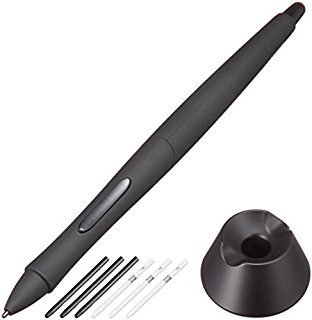
Wacom Intuos Cintiqオプションペン クラシックペン KP-300E-01X


■クラシックペンとは?!

Cintiq 13HDや、Cintiq Companion2を購入すると、標準でプロペンと呼ばれる電子ペンが付属しています。

これが個人的には結構クセのあるペンでして。

電子ペンとしてはの性能は悪くはないのですが、紙とエンピツで書いてきたアナログ絵描きである自分からすると、とにかく「太い」んですね。どのくらいの太さかというと、「4色ボールペン」くらい太いんです。

「はじめて液晶タブレットを購入したぜ!ひゃっほう!

でも、シャーペンで下書きをする感覚で液タブに絵を書こうとすると、なんか描きづらいんだよなぁ。

初めての液タブだから慣れてないだけかもしれないけど…」


それ、ペンが合ってないのかもしれませんよ!


実際に、私も初めて買ったペンタブに付属していたペンを使用して書いていたのですが、「全然しっくりこないなぁ~。やっぱりペンタブは合わないのかも」と、2年ぐらい放置していたことがあります。でも、あるとき「あ、細いペンがあるんだ」と、興味本位で購入して使ってみたところ、「・・え、なにこれ使いやすい!」

えっ、ナニコレ?もしかして俺うまくなった!?

で、付属のペンで描いてみると・・・やっぱり描きにくい!

あっ、これペンが合ってなかったんだ!(驚愕)


そうです。ペンが合ってなかっただけなのです。

それでは、具体的に標準でついてくるプロペンと、クラシックペン、何が違うのでしょうか?

  • プロペンは「太く」、「重心が上」にあり、全体的に「重い」です。
  • クラシックペンは「細く」、「重心が下」にあり、軽いです。

腕を動かしながら絵を描くような人はプロペンでも問題ないと思いますが、腕(手首)を固定して指先の動きだけで描くような人は、圧倒的にクラシックペンが使いやすいです。

もちろん、手の大きさなどから、プロペンが描きやすいという人もいるはずですから、プロペンを否定するわけではありません。

なので、まずは、一度付属のプロペンで一通り仕上げまで行ってみるとよいでしょう。

そして、もし、描きにくいと思ったら、普段使っているシャーペンとかに近い太さの「クラシックペン」を使ってみてください。


ただ、クラシックペン、高いんです。7000円くらいします。

でも、その価値はあります。その後の自分の絵描き人生にちょっとした投資をしてあげてください。自分にあったペンを使うことで、作業がはかどること、請け合いです!


Wacom Intuos Cintiqオプションペン クラシックペン KP-300E-01X


なお、ワコムの商品紹介ページにいくと対応機種が記載されています。

対象製品:
Intuos Pro、Intuos4、Intuos5、Cintiq 13HD、Cintiq 13HD touch、Cintiq 21UX(DTK-2100)、Cintiq 22HD、Cintiq 22HD touch、Cintiq 24HD、Cintiq 24HD touch、Cintiq 27QHD、Cintiq 27QHD touch、Cintiq Companion 2、Cintiq Companion、Cintiq Companion Hybrid

というわけで、現行機種すべてに対応していますね。

対象製品のなかにMobileStudio Pro の記載はないのですが、MobileStudio Pro 側の仕様には「クラシックペン」の記載がありますので、対応していると考えます。まあ、Cintiq 13 HD で動いている他のペンも使えるので、問題ないでしょう。

【ノウハウ】同人ゲームを作るための環境をまとめてみた

みなさんこんにちは、同人ゲーム、作ってますか!?

さてさて、もう春ですね。これからゲームを作ってみたいという人も多いのではないでしょうか。

今日はそんな方のために、「絵描きとして、こんな環境が欲しい」というものをまとめてみました。

人によっては若干違うと思うかもしれませんが、導入の参考になればと思います。

同人ゲームにおける「絵」とは?

まず、何の絵を描くのか?という前提を確認しておきましょう。それによって必要な環境は変わってきます。

  • ドット絵
  • 立ち絵
  • ジャケット

同人ゲームにおいて、絵描きに求められるのは主にこの3点です。ゲーム本編のキャラクタやアイコン、マップチップなどのドット絵は必須です。ただし、ノベルゲームなどではドット絵の割合は少なくなるでしょう。

次に、立ち絵ですが、これはノベルゲームやRPGの会話など、ほぼ全てのゲームで必要になります。まあ、絵描き担当になろうとするのですから、キャラクタの立ち絵は問題ないと思います。

そしてジャケットです。ゲームの売り上げを左右するといっても過言ではない、一番目に入る部分です。うまい下手は置いておき、ある程度の大きさが必要になるのでそれを扱えるだけのスペックを持つパソコンが必要になります。

必要な機材は?

では具体的に見ていきましょう。

パソコン&ディスプレイ

パソコンはデスクトップPCがあればよいです。できれば以下のスペックは欲しいところ。

  • CPU Core i7 以上
  • メモリ 16GB

また、PCとあわせて大事なのはディスプレイです。

解像度はできるだけ(1920x1200)を。縦が1080では絵を描くときに少し不便です。また、ずっとディスプレイの前にいるので、目の疲れにくいフリッカーフリーがオススメです。

EIZO FlexScan 24.1インチ カラー液晶モニター ( 1920×1200 / IPSパネル / 5ms / ノングレア/ ブラック ) EV2455-BKR


ペンタブレット

液晶があってもなくてもかまいません。ペンタブレットがなくても絵が描けるぜ!という方は今はほとんどいないと思いますので、必要なものとして準備しましょう。また、ペンタブレットは扱えるようになっていたほうが便利ですし、一緒にゲームを作る人たちへのやる気アピールにもなると思います。

ワコム ペンタブレット intuos Pro Mサイズ

ワコム 液晶ペンタブレット 13.3フルHD液晶 Cintiq 13HD 【新型番】2015年7月モデル DTK-1301/K0

プリンタ

できれば発色のよいものがいいですが、最近のプリンタはきれいに印刷されるのでA4の6色プリンタがあればいいでしょう。

ソフトウェア

人それぞれ好みは異なりますが、グラフィックソフトは必須です。ドット絵は「EDGE」がオススメです。レイヤーが使えるので便利です。立ち絵をデジタルのみで描きたい場合は「CLIP STUDIO PAINT PRO」がオススメです。ペンの補正をしてくれるので、線がきれいに引けます。

紙で下書き、ペン入れをして色塗りだけパソコンで、という人にはPhotoshopのサブスクリプションである「フォトグラフィプラン」がオススメです。

ただし、ジャケット等の仕上げを行う場合は、Photoshop があったほうが便利なので、この3点を揃えるといいでしょう。

Adobe Creative Cloud フォトグラフィプラン(Photoshop+Lightroom) 12か月版 Windows/Mac対応 [ダウンロードコード]

CLIP STUDIO PAINT PRO


まとめ

以上です、ちょっと予算が必要かもしれませんが、まずは絵描きソフトとペンタブレットからでもよいと思います。慣れは大事なのでどんどん描いていきましょう!