「開発環境」タグアーカイブ

ゲーム製作を加速する2つの方法

新年度の忙しさも一段落した今日この頃、そろそろゴールデンウィークに向けて新作の製作を加速したいと思っています。

さあ、それでは!おさらいもかねて『ゲーム製作を加速する方法』を検討しましょう!

■基本的な遵守事項
・テレビの「なんとなく見」をしない
・見たい番組は「録画して見る!」
・スマホでWEBを見ない
・PCでWEBを見ない
・ゲームは基本封印
・音楽はヘッドホンで聴く
・とりあえず筆を進める

以上は基本中の基本でしたね。
時間を浪費するものを極力避けるというものと、「気分がのらない」時でも作業を進めるためのちょっとしたテクニックでした。

そして、それに加えてこのゴールデンウィークは『ゲーム製作を加速する』ために以下の行動を提案したいと思います!

■加速するために、その1 やる気をアップするぞ!
・初日にアニメショップに行き、好きなフィギュアを購入せよ!
・そのついでに、他人の同人ゲーム、同人誌のパッケージを手にとれ!

これらの行動には意味があって、「新しい」好きなものを視界に入る場所におくことで、新鮮な気分になれる。
フィギュアじゃなくても、音楽CDでもOK!作業の妨げになる新作ゲームとか、パズル、プラモなどは×です。
そして他サークルの同人ゲームや同人誌など、「他の人もがんばってる、オラもがんばらねば!」というような気にさせるものを目にし、感じてくるのは良いことです。
できるだけ自分の作っているものと似ているものを見ることがオススメです。

■加速するために、その2 集中する環境を作るぞ!
・まず、片付けろ!
整理整頓する必要はないので、ダンボールにでも全部突っ込んで、視界に入る余計な情報をシャットアウトするんだ!

「あー、これ片付けなきゃな・・」とか「散らかってるな・・」と気になってしまう人は、とりあえずゲームが完成するまでの間は一端隠してしまおう!

というわけで、もうそろそろ始まってしまうゴールデンウィークを有意義に過ごすため、できるだけ迅速に片してしまおう!!

【その後】キーボード、マウス無線化から3ヶ月経過

前の記事
【無線化】ゲーム開発環境を改善してみた!~キーボード、マウス編~

今年1月の頭に購入した、ロジクールの無線キーボードと無線マウス。
三ヶ月以上経ったので、現在の状況を報告使用かと思います。

結論から言うと・・最高!これは元に戻りたくない環境だぜっ!!!
というところです(笑)

会社のキーボード、マウスは有線なのですが、家での環境と比較するととても利便性が高いことがわかります。
特に一番いいなぁと思うのが、『線がないので机の掃除がしやすい』ことと、『とりあえずどけたいときに、線がないので取り回しが楽』という点です。

机の上で線があるのがディスプレイと液晶タブレットだけなのですが、逆にこれらも無線化しないかなぁと思ってしまう・・

あと、電池の持ちが思ったよりも良いです。
キーボードの右上と、マウスの裏側には電源ON/OFFスイッチがあるのですが、ズボラな自分はずっとONのまま使っています。・・にもかかわらず!電池はまだ切れません(笑)触らないと電源が勝手に切れるのでしょう。ものすごいありがたいですね。

そんなわけで、当初気になるかなーと思っていたマウスの重さも今では気にならなくなりましたし、これは買ってよかった!と思います。

【このタイミングで】 WACOM Cintiq 13HD touch 発売!

つい先日、Cintiq Companion 2 が発売開始されましたが、早速SSDの128GBモデル(ちょうどいいモデル)が売り切れになってますね。

そのタイミングで今度は、Cintiq 13HD のマルチタッチジェスチャー機能つきの Cintiq 13HD touch がでましたよ!

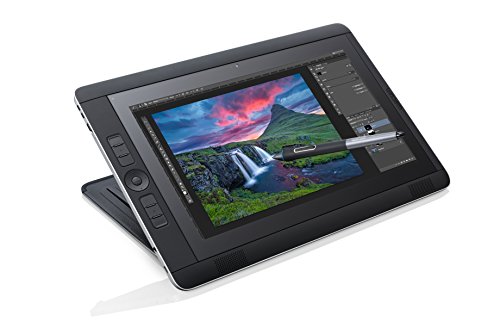
Cintiq 13HDCintiq 13HD touch の違いは、本当にタッチできるかできないかの違いだけのようです。

でもお値段が4万円も違う・・!
その価値が見出せるのならばいいのかも知れない。

なぜなら自分もちょっと惹かれたから^^;

でも、ここでよく考えてみると、Cintiq Companion 2 の最下位モデルってどうなの?って思った。

Cintiq Companion2 64GB SSD メモリ4GB CPU Corei3 は、それ単体でお絵かきもできるし、PCにつなげて液晶タブレットとしても使える。
液晶のサイズもCintiq 13HDより広いし、それでいて、実はあまりみんな気にしていないようだけど、Cintiq 13HD touch のような「マルチタッチジェスチャー」もできるんです。

だったら、比較してみようじゃない、ということで以下の通り比較してみた。(2015/3/4現在)
価格は概算。

■Cintiq 13HD
価格:106000円
液晶:1920*1080ドット
重さ:1.2kg

■Cintiq 13HD touch
価格:149000円
液晶:1920*1080ドット、マルチタッチジェスチャー可能
重さ:1.2kg

■Cintiq Companion 2 SSD 64GB メモリ4GB CPU Corei3
価格:175000円
液晶:2560*1440ドット、マルチタッチジェスチャー可能
重さ:1.7kg
★単体で動作する(4.5時間)

あら、なんだか Cintiq Companion 2 がとてもよく見えてきた不思議w
Cintiq Companion 2 同士で比べると非力さは否めなかった最下位モデルが、輝いて見えるよ・・
液晶画面が広いだけでも、それは強力な「選択基準」になる気がする。

WACOMさん、面白いラインナップにしてきましたね!


■Cintiq Companion 2 SSD 64GB メモリ4GB CPU Corei3


■Cintiq 13HD touch (2015/3/13 発売予定)

Vivotab Note 8 に Bluetooth キーボードとマウスは良い組み合わせか?

というわけで、ようやく届いたBluetoothキーボードとマウスですが、
早速ペアリングしてみましょう、ということで操作してみました。

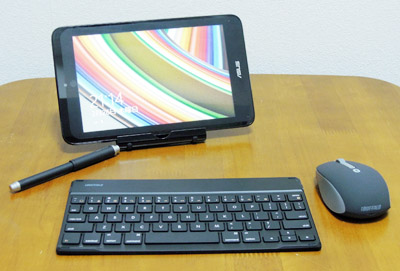
ちなみに組み合わせたときのイメージはこんな感じです。
写真上のペンはWacom Bamboo Stylus feel CS300UKです。

こちらは Vivotab Note 8 を購入後、付属のペンではダメだと思って即座に購入したものですが、このペンを投入したことで絵描きが快適にできるようになりました。

asus_vivotab_keyboard_1

asus_vivotab_keyboard_2

でで、ペアリングは想像以上に簡単にでき、動作もまったく問題なかったです。
キーボードのキー配列が若干気にはなりましたが、日本語切り替えも普段どおりできましたし、入力遅延もなく快適でした。
CommandキーがWindowsキー相当なので、Windowsで使っても大丈夫。

しかし思ったより薄いので、逆に剛性が心配になるほどですが、テーブルに直置きして使う分には曲がったりすることもないでしょう。
これで開発環境が少しでも整えばいいなぁと思いました。

あ、ペアリングはキーボード、マウスを2つつないでも全然OKでした。

あと、「コントロールパネル」⇒「システム」⇒「デバイスマネージャ」の「Bluetooth 無線」にある「電源の管理」の「電力の節約のために、コンピュータでこのデバイスの電源をオフにできる」のチェックは外しておきましょう。
本体がスリープするときに、勝手にデバイスの電源を切られないようにするためです。

Vivotab Note8 用のキーボード、マウスが届いたよ

とりあえずは8時間の充電が必要ということで、キーボードのペアリングはまた試しておりませんが・・

写真は撮って上げようかと思ったら、デジカメの電池も切れており充電を開始した次第。
そういえばデジカメも購入してからもう2年以上たったなぁと思いつつ、予備バッテリーでも購入しようかなと思ったら・・

後継機種がすごく安くなってる!

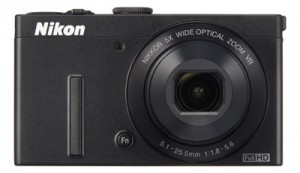
nikon_p340
■amazonリンク
【Amazon.co.jp限定】Nikon デジタルカメラ P340 オリジナルケース&ストラップセット 開放F値1.8 1200万画素 P340 ブラック P340BK+CaseA

今使用しているのがNikonデジタルカメラCOOLPIX P300 なので、ちょっと気になっちゃったよ!

というわけで、写真は後日・・使い勝手もセットで報告したいです。

⇒後日届きました!Vivotab Note 8 に Bluetooth キーボードとマウスは良い組み合わせか?

【新発売?】VivoTab Note 8 R80TA-3740S が出た!

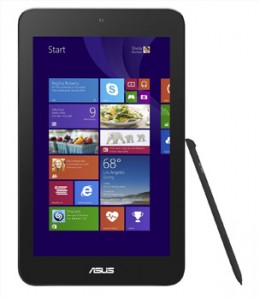
Vivotab Note 8 新発売!

asus_vivotabnote8
amazonリンク
ASUS VivoTab Note 8 タブレットPC ブラック ( WIN8.1 32Bit / 8.0inch WXGA / Z3740 / 2GB / eMMC 64GB / Microsoft Office Home&Biz 2013 / スタイラスペン 付属 ) R80TA-3740S

と思ったら、大幅に値下げを伴っての販売でした!
自分が購入したときの半額ですよ><

この値段で、お絵かきタブレットが購入できるのかと思えば即買いでよいと思います。。
正直、今から買おうとする人がうらやましいぜ・・

【ヤバいものが出た】WACOM Cintiq Companion 2

ワコム Windows搭載液晶ペンタブレット Cintiq Companion2 128GB SSD DTH-W1310L/K0
Vivotab note 8 の環境を整えようとしているさなか、ヤバいものが出ることを知ってしまった・・

そう、Cintiq Companion 2 である!!

詳細は下記レビュー記事を見ていただくことにして。
こんな液晶ペンタブが欲しかった! 漫画家による「Cintiq Companion 2」徹底検証

■いったい何がヤバイのか?

(1)液晶の解像度が大きくなった

Cintiq Companion 2 の解像度は「2560 x 1440ドット」なのです。
第一世代の液晶が「1920 x 1080ドット」なので、かなり広くなったことがわかりますね。

(2)バッテリの効率がよくなった

CPUの世代が上がり、バッテリ効率が上がりました。
第一世代は最大5時間とありますが、Cintiq Companion 2 は最大4.5時間です!
・・って、減ってるじゃん・・orz
とはいえ、バッテリ容量そのものも64.4Whから50Whへと減っていることを加味して、高性能、高解像度になってもバッテリのもちがほとんど変わらないと考えるんだ!

(3)軽量化

これは地味にうれしいところ。
1.8kg⇒1.7kg

(4)液晶ペンタブとしても使える

PCにつないで、液晶ペンタブとして使用できるようになりました。
第一世代はあくまで単体で動作させることに特化していました。

WACOMのサイト
http://tablet.wacom.co.jp/article/cintiq-companion2

(5)4種類から選べる

次の4つのスペックから選択できます。
液晶の解像度などは変わらないので、純粋にCPUとメモリサイズ、SSDの容量が異なるようです。

ワコム Windows搭載液晶ペンタブレット Cintiq Companion2 64GB SSD DTH-W1310T/K0 メインメモリ4GB、CPU:Core i3-4005U 1.7GHz

ワコム Windows搭載液晶ペンタブレット Cintiq Companion2 128GB SSD DTH-W1310E/K0 メインメモリ8GB、CPU:Core i5-5257U 2.7GHz (2015年11月モデルチェンジ)

ワコム Windows搭載液晶ペンタブレット Cintiq Companion2 256GB SSD DTH-W1310P/K0 メインメモリ8GB、CPU:Core i7-5557U 3.1GHz (2015年11月モデルチェンジ)

ワコム Windows搭載液晶ペンタブレット Cintiq Companion2 512GB DTH-W1310H/K0 メインメモリ16GB、CPU:Core i7-5557U 3.4GHz

■まとめ

やばいっ、ほしい、、!これ一台あれば、今使っている液タブ12WXも不要になるのでは・・
机も片付きそう・・!!
価格対性能(メモリとSSD容量)で、やっぱり128GBモデルかなぁ・・?

<2016/12/31追記>後継機がでたよ!「Wacom MobileStudio Pro」


Vivotab note 8 用のキーボード、マウスを注文してみた

ちょっとぼやっとしているうちに、在庫が「取り寄せ」になっているキーボード。

しかしあきらめずに注文してみました。
急ぎではないので、ついたらゆっくりいじってみたいと思います。

さて、とりあえずWindowsアップデートはしておこうw(そればっかり)

あと、それはそれとして、キーボード、マウスとセットで購入しておく必要があるものがありました。
スタンドです。

実物を見れていないので若干不安ですが、今回は以下のものを注文しようと思います。

えいっ(ぽち)。

Vivotab Note 8 でゲーム作りは加速できるか?

2014年1月、ASUSから発売された VivoTab Note 8 を購入してからはや一年。これまでにやったことといえば、たった4つ。
・液晶保護シートを購入し、貼り付けた。
・Windowsアップデートを何度か実施した。
・クリップスタジオペイントPROをインストールした。
・WACOMのドライバを導入した。

うーん、何か大切なものが抜けていますね。

そう、何かを生み出した「結果」がないんです。

せっかく、作業効率化のためにと購入したものの、ほとんど使わないまま時々充電するだけという非常にやっかいなモノと化していました。

もともと、外で作業をする習慣がないので、「床に座ってテーブルで絵がけたらいいなぁ」くらいに思っていたということもあるのですが、それすらもまったくすることがないまま今日に至っているわけです。

このままでは大枚をはたいて購入したタブレットが無駄になってしまう!
そうだ、何で使わなかったのかを検証してみよう!ということで、さらっと思い当たったことを振り返ると・・「使いづらい」からだったんですね。

正確に言うと、キー入力が使いづらい、カーソル移動が使いづらい、というタブレットならではの使いづらさが、使わなくなった要因でありました。Windowsアップデートをしているときですら、「ああ、マウスとキーボードがあったらなぁ」と思うこともありました。

しかし、キーボードやマウスを用意すると、今度はタブレットならではの「持ち運び容易性」が失われてしまう、と思い込んでいたため、結局は何もしないままだったのでした。

だが、これではいかんということで、現在いくつかのキーボードとマウスを候補に挙げています。

基準は「サイズ」と「ちゃんと認識するのか」です。
はじめはサイズを重視し「タッチパッド」つきのキーボード「iBUFFALO Bluetooth 3.0対応 コンパクトキーボード タッチパッド搭載モデル BSKBB23BK」を検討しましたが、快適性を求めているのにタッチパッドとは何事かということで、候補からはずしました。

とはいえ、せめてマウスとキーボードのメーカーぐらいはそろえたほうが良いだろうという気持ちがあり、現在のところ以下のどちらにしようか迷っているところです。

■案1「iBUFFALO」にそろえる
・良い点
 キーボードが小さく、そして充電式なので薄い。23.3cm×12.5cm。200g
・悪い点
 ちょっと高め。

■案2「ELECOM」にそろえる
・良い点
 安い、小さい。23.7cm×12.7cm。169g(単3電池1個別)
・悪い点
 電池収納部分がちょっと厚みがある。その分適度な傾きを得られる利点も。

■案3「ロジクール」にそろえる
・良い点
 使いやすそう。
・悪い点
 大きい、重い。29.9cm×19.5cm。815g(単4電池2個込み)

近日中に注文予定です。
クリスタが泣いてるよ・・orz

【IPS化】ゲーム開発環境を改善してみた!~液晶モニタ編2~

そんなわけで、EIZO FlexScan EV2455 を購入してから早1ヶ月!
実際に使ってみての感想です。

■画面が広くなった
以前使っていたディスプレイは、1680*1050ドットだったのですが、1920*1200ドットになったことで思ったよりも広く感じられるようになりました。気になっていた縦幅の拡大サイズは150ドットしか広くなっていないものの、やはり数字よりも感覚を信じてよかった!
WindowsXPからWindows7に乗り換えたとき、アイコンが大きくなって画面が狭く感じたこともありましたが、今回のディスプレイ交換でなんかちょうどいい感じになりました。

■設置サイズがほとんど変わらなかった
こちらも以前のモニタとの比較になりますが、横幅が50.6cmから53cmへとたった2.4cmしか大きくなっていないため、設置する際に特別な場所作りの必要がなく、とても楽でした^^
買い替えならば、モニタの枠が細くなった分だけディスプレイを大きくできますね!

ただし、モニタの枠については少々商品の記述に疑問があり・・
確かに枠(ベゼル)自体は1mm程度しかなく、モニタの電源を切っているとベゼル意外は真っ黒なので画面の端ギリギリまで画面が表示されるように思うのですが、実際の表示領域はモニタの端っこから7mmくらい内側です。枠ギリギリまでは表示されません。
枠が細い=ギリギリまで表示できる、というわけではなかったです。
見た目はスタイリッシュでいいんですけどね。

そしてもうひとつ、枠がなくなったことに関連するかどうかはわかりませんが、ちょっとモニタのはじっこがやわらかいような気がします。剛性大丈夫かな・・と心配になりました。実際は大丈夫なんでしょうが。

■目が疲れにくくなった
はいこれ、今回の一番の目的でもあった「目の疲れ軽減」です。
Paperモード(画面が黄色く見えるけど、代わりに目が疲れにくくなるモード)で通常使用していますが、特に違和感もなく、なんだかあったかい感じでよいです。
久々に今、この記事を書いているときにsRPGモードに切り替えてみましたが、白い・・!白すぎる・・っ!!(笑)
目の疲れについてはコミケ直前とかの追い込みのときまで使ってみないと正直わかりませんが、普段使いで疲れることは今のところ、なくなりました。
あと、黄色っぽい色、なんだか昔の使い込んだモニタのようで、ほっとしますね。

■運がよくなった
嘘です(笑)
ただ、年賀状のお年玉くじには当たりました!
・・郵便局から届いたヤツです・・が。。

■その他
梱包されていた箱は、まぁまぁ薄いので、しばらく安定して動くまで保管していても邪魔になりにくそうです。
なお、機材の梱包財は発泡スチロールでした。

▼FlexScan EV2455-BK 1920*1200ドット ノングレア液晶

▼FlexScan EV2456-RBK 1920*1200ドット ノングレア液晶

前回の記事:【IPS化】ゲーム開発環境を改善してみた!~液晶モニタ編~