
こんにちは、イラスト、描いてますか?
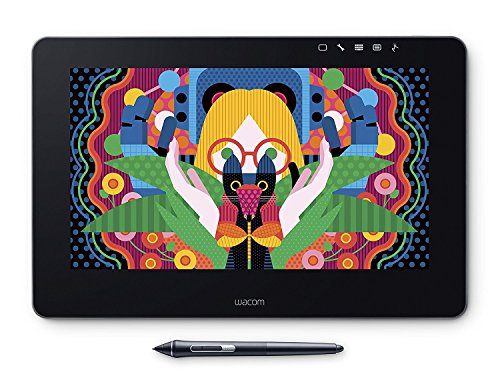
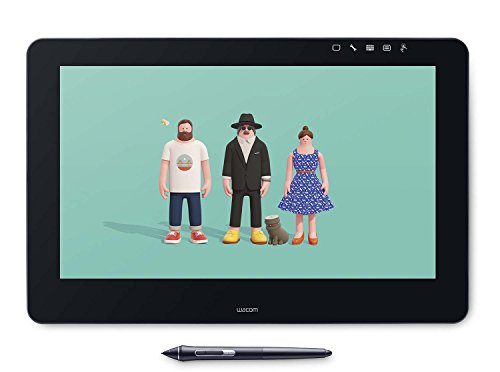
ワコム最高峰の液タブである、Cintiq Pro 16 を購入したのですが、想像以上に使い勝手が良かったので簡単にレビューしますね。
もともと、Cintiq Pro 13 を購入するつもりだったのですが、ちょっと気が変わりました。購入を考えている方の参考になればと思います。
こんにちは、イラスト、描いてますか?
ワコム最高峰の液タブである、Cintiq Pro 16 を購入したのですが、想像以上に使い勝手が良かったので簡単にレビューしますね。
もともと、Cintiq Pro 13 を購入するつもりだったのですが、ちょっと気が変わりました。購入を考えている方の参考になればと思います。

液晶タブレット、欲しいけど、高いなぁ。
そう思ったこと、ありませんか?
デジタルでイラストを描き続けられるなら、投資したいけど、環境が合わなくて使わなくなったら、もったいないし・・・
わかります、その気持ち。
私も、生まれてはじめて購入したワコムの板タブ(当時3万円)は、購入してから2年ほど、放置しちゃってました。
その後、板タブレットの基本テクニックを意識して実践するようになってからは、ものすごく利用するようになったのですが・・・。
そういう意味では、液タブは、板タブに比べて、絵を描くしきいは低いのです。が、そのなかでも、Cintiq Pro 13 をオススメするのは理由があります。

こんばんは、イラスト、描いていますか?
現在、ワコムのペンタブレット(板タブ)は、大きく2種類のシリーズに分かれています。
そう、Intuos Pro とその他の Intuos シリーズですね。
現在の分類になる前は IntuosとBambooという異なる名称でしたが、現在はペンタブレットはIntuosという名称に統一されています。
が、スペックと見た目で大きく二系統に分かれているのは変わりません。

2018/9/8 追記
こんばんは、イラスト、描いてますか?
「Cintiq Companion 2」の後継機である、「Wacom MobileStudio Pro」が発売になっていたことを知り、実機に触れるべく、急遽ヨドバシへ駆け込みました!
早速、比較とレビューに行きたいと思います!
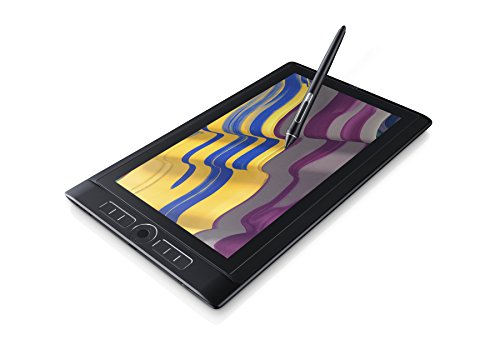
Wacom MobieStudio Pro とは、Windows10搭載パソコンが内蔵されている液晶ペンタブレットです。
つまり、これが一台あれば、机の上でもこたつの上でも、はたまたファミレスでも旅行先でも、場所を選ばずにイラストが描けちゃうのです!
なお、Wacom MobileStudio Pro は Windows8.1搭載の Cintiq Companion 2 の後継機になります。Cintiq Companion 2 発売当時の記事はこちら。
近所のヨドバシカメラとビックカメラで実機を操作できたので、レビューしながら特徴を紹介しますね!
なお、ヨドバシカメラでは Wacom MobileStudio Pro 13 の 128GB モデル、ビックカメラでは Wacom MobileStudio Pro 13 の 256GB モデルが展示されていました。この体感の違いも報告します!
一番大きな違いはこれでしょう。Wacom MobileStudio Pro は、液晶サイズが 13インチと 16インチの2サイズで発売されています。
Cintiq Companion 2 は13インチのみでしたので、もう少し大きめの画面で作業したい!という人向けのニーズに応えた形になりますね。
Wacom MobileStudio Pro 13 と Wacom MobileStudio Pro 16 の大きな違いは解像度。
13インチモデルの解像度はWQHD (2560 x 1440)で、16インチモデルの解像度は4Kこと、UHD (3840 x 2160)になります。WACOMから4Kサイズの液晶タブレットは初なので、4Kのキャンパスで絵が描きたい!という人は迷わず16インチモデルを選択するといいでしょう。
また、重量にも違いがあります。13インチモデルは1.4kgですが、16インチモデルは2.2kgになります。持ち運ぶにはちょっと重いですが、据え置くなら机の上でもそんなに邪魔にはならないサイズ感です。
サイズの次に大きな違い、いや、小さくて大きい違いです。実機を触った感触として、「視差がほとんどない」ことが確認できました。Cintiq Companion 2 よりもかなり良くなっています。
Cintiq Companion2 は Cintiq 13 HDとほぼ同じスペックでしたので、アナログから初めて液タブを触ってみたいと言うユーザーにはメリット大です。
視差についてはよく iPad Pro との比較がなされますが、iPad Pro では PhotoshopやClipStudio(クリスタ)は動かせないので、Windowsアプリケーションが動く環境で視差がなくなったのは純粋にありがたいです。
※2018年9月現在、iPadでもクリスタが使えるようになっています。
視差そのものは実は慣れでなんとかなるのですが、脳内変換コストがないのでストレスが減るのは嬉しいですね。
Cintiq Companion 2 と比べて軽くなりました!
13インチモデルの比較で1.7kg→1.42kgと大幅な軽量化がなされています。屋内、屋外問わず、持ち運びがより楽に!
バッテリー駆動時間は最大6時間になりました!Cintiq Companion 2 は最大4.5時間でしたので、大幅にバッテリー効率が向上したことになります。これは単純に嬉しいですね!
ペンを走らせてみた感触ですが、動作がスムーズになっています。
CPUスペックが向上していることや、Windows10になったことも要因と考えられますが、もしかすると視差が小さくなったことで、動作がスムーズになったと体感できているのかもしれません。
ヨドバシカメラ、ビックカメラの展示品を触ってきたのですが、両方の展示機にクリスタが入っていたため、これはラッキーとばかりに動作の比較をしてきました!
Cintiq Companion2 と比べると、ペン描画がスムーズになったことに加え、画面の回転、拡大縮小、拡大しているキャンバスの移動が比較的思い通りに動いています。
Cintiq 13HD touch では、タッチ機能があるとはいえ、お世辞にも使いやすいとはいえなかったのですが、mobilestudio pro ではタッチ機能もかなりスムーズに進化しています。
画面の回転は、親指と人差し指で画面上に弧を描くように操作します。拡大縮小はいわゆるピンチアウト、ピンチインの操作です。
キャンバスの移動は指二本で画面を引っ張る感じで、ほぼ期待通りに移動できます。スマートフォンのように指一本で画面を引っ張っても、線が引かれることもありません。
それでは、気になるスペックです!
旧モデルを含めたざっくりとした違いは、以下の表の通りです。
| Cintiq Companion 2(旧モデル) | Wacom MobileStudio Pro 13 | Wacom MobileStudio Pro 16 | |
| 液晶サイズ | 13.3インチ | 13.3インチ | 15.6インチ |
| 液晶解像度 | 2560 x 1440ドット | 2560 x 1440ドット | 3840 x 2160ドット |
| OS | Windows8.1 | Windows10 | Windows10 |
どのモデルも、本体にパソコンが搭載されているので、単体で全て完了させられるのはもちろんのこと、より高性能なPCと接続して、Cintiq Proのように液晶タブレットとして使用することも可能です。
モデル別の違いは以下の通り。
■Wacom MobileStudio Pro 13共通 画面サイズ:13.3インチ、解像度2560×1440ドット、重さ:1.42kg
・ワコム Windows10搭載液晶ペンタブレット Wacom MobileStudio Pro13 128GB SSD DTH-W1320L/K0 メインメモリ8GB、CPU:Core i5-6267U (2.9GHz)
・ワコム Windows10搭載液晶ペンタブレット Wacom MobileStudio Pro13 256GB SSD DTH-W1320M/K0 メインメモリ8GB、CPU:Core i7-6567U (3.3GHz)
・ワコム Windows10搭載液晶ペンタブレット Wacom MobileStudio Pro13 512GB SSD DTH-W1320H/K0 メインメモリ16GB、CPU:Core i7-6567U(3.3GHz)
■Wacom MobileStudio Pro 16共通 画面サイズ:15.6インチ、解像度3840×2160ドット、重さ:2.2kg
・ワコム Windows10搭載液晶ペンタブレット Wacom MobileStudio Pro16 256GB SSD 4K DTH-W1620M/K0 メインメモリ8GB、CPU:Core i5-6267U (2.9GHz)
・ワコム Windows10搭載液晶ペンタブレット Wacom MobileStudio Pro16 512GB SSD 4K DTH-W1620H/K0 メインメモリ16GB、CPU:Core i7-6567U(3.3GHz)
まず、13インチモデルか16インチモデル、どちらを選ぶかということを考えます。
16インチモデルも触ってみたかったので有楽町のビックカメラまで行って確認してきたのですが、描きやすいのは16インチモデルのほうと感じました。
これは、単純にキャンバスが大きいので、イラストの全体像が大きく確認できること。そして、アプリケーションのメニュー類が画面全体に占める割合が小さいことが理由です。
操作感は13インチモデルも、16インチモデルも変わりません。
タッチ機能がかなり良いため、13インチモデルでも十分と感じます。
画面サイズが決まったら、次はパソコン部分のスペックですね。
スペックの異なる機種で触った感じ、13インチの128GBモデルよりも13インチの256GBモデルのほうが描きやすく感じたのですが、これは搭載されているCPUが上位であるため、「さくさく描けている」のだと思います。
もちろん、お金に余裕があるのであれば上位機種を購入することをオススメしますが、エントリーモデルである128GBモデルでもそれなりのスペックのため、以下に目安を置いてみました。
上記の目安を大きく上回るのであれば、プロジェクトを開く必要があれば、メモリが8GBでは不足するかもしれません。この場合、最上機種の512GBモデルを選択したほうが良いかもしれません。
同人ゲームのジャケットを作る際などは、やや解像度の大きい画像かつ、大量のレイヤー(100OVER)を使うこともありますが、配置しながらガリガリと絵を修正することはないですし、どちらかというとレイヤー数過多によるメモリ不足が先に問題になります。
メモリサイズは128GBモデルも256GBモデルも同じく8GBなので、メモリ不足を気にするならどっちでもいいということになりますよね。
上記以外で、CPU負荷の大きい処理である、
この場合は、CPUのスペックが高い256GBモデルを選択するとストレスが少なくなるかもしれません。
それ以外であれば、エントリー機種(Core-i5のCPU、メモリ8GB、SSD128GB)でいいかな!という結論です。
個人的には、16インチモデルの、エントリー機種(Core-i5のCPU、メモリ8GB、SSD256GB)をオススメします。
描きやすいサイズのため、長く使えそうです。また、SSDの容量もそれなりにあるので、メインのパソコンとしても有効に活用できると考えるためですね!

ワコム Wacom Mobile Studio Pro 16 液タブ PC 15.6インチ 4K Windows搭載 液タブ 256GB SSD 8GB DTH-W1620M/K0
それでは!

こんばんは、イラスト、描いてますか?
さて、今回はペンタブレット、通称「板タブ」についてのお話です。
まず、デジタル絵描きには2パターンあります。
それぞれメリット・デメリットがあるので自分にあった方法を選択するといいです。
今回は「(2)色塗り・仕上げだけPC上で行う」ことについて特徴を記載していきますね。
・PC上だとうまく線が引けない人
・駅タブを購入する資金がない人
どうやら私はこっちのほうです。
紙上だとイラストはかけるけど、PC上(板タブ・液タブともに)だと線がうまく引けない、っていうことが結構あり・・・。
液タブの場合は目線と実線が一致するため、タブレットと紙の書き味の違いになれると自分の線が引けるようになってくるのですが、板タブの場合、キレイな線が引けるようになっても、紙上で引く線とは持ち味が異なってしまうことがあります。
ドット絵とかを描く場合は特に気にならないのですが、思ったとおりの絵がかけないことは結構なストレスになります。そこで、紙上で線画を描き、PCで取り込んで色を塗る、ということをやるわけです。
この場合自分のイラストの味は残せるので、いい意味でデジタル化の恩恵を受けられます。
板タブを買ってきて、そのまま使うのはダメです。自分にあった環境を整えるのが先決。
板タブを快適に使うにはちょっとしたテクニックがあります。以下を抑えておけば「使いにくい」と感じることはなくなるでしょう。
私は以下の5点を改善することで板タブを使いこなせるようになりました。(色塗り、ドット絵描きで)
まずモニタの真正面におく。モニタと並行になるように設置する。表示される絵と手元のギャップを小さくし、脳にやさしい配置にすることで描きやすさがアップします。
前のモデル(Intuos4など)は描画面にツルツルのシートが貼られていました。「まだツルツル感があるなー」と感じたら「オーバレイシート」を貼るといいです。
初期付属の電子ペンは太く、重いです。普段シャーペンなどで描きなれている人は、「クラシックペン」を用いると手が疲れず、描く際の違和感がありません。
初期付属の芯はツルツルなので、より抵抗のある「エストラマー芯」がオススメです。描き心地が変わります。
これは該当する人だけです。物理的な入力領域は広いので全ての領域を使おうとすると腕も一緒にうごかさないといけないため手がブレやすいです。そのため、腕を固定しても問題ない程度に入力受付範囲を小さくし、腕を固定できるようにします。具体的には左上1/4の領域しかつかいません。なお、板タブがSサイズだと手を動かしたときにタブレットから落ちてしまうことがあるため、Mサイズ安定です。
さてさて、以上で板タブを使うべき人の参考になればと思います。
ちなみに上記を一揃えしようと思うと、全部で約3.5万くらいでしょうか。描画領域の縮小が不要だ!という人はSサイズでもいいかもしれません。
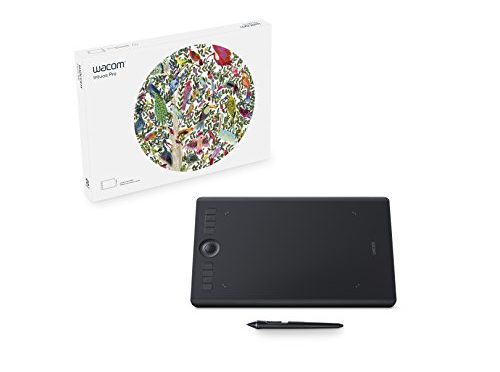
■ワコム ペンタブレット intuos Pro Mサイズ PTH-660/K0

■ワコム オーバーレイシート ブラック ACK-10521
■Wacom Intuos Cintiqオプションペン クラシックペン KP-300E-01X
■Wacom ペンタブレットオプション 替え芯 Intuos4用 エラストマー

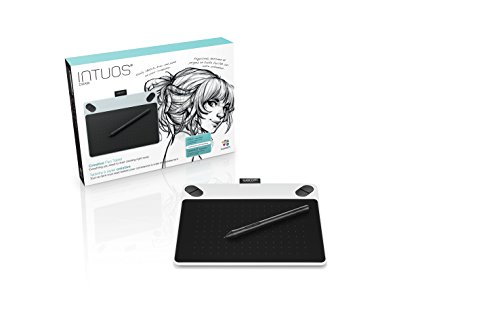
なお、板タブのラインナップでは Intuos Draw が一番安いモデルになりますが、それの購入を検討しているのであれば Intuos Comic のほうをオススメします。
Intuos Comic には「CLIP STUDIO PAINT PRO (2年ライセンス)」が付属しているためです。 すでにイラストソフトを持っているよ!という人は、Intuos Draw でもいいかもしれません。
ただし、Intuos Draw, Intuos Comic にはオーバレイシートがなく、表面がツルツルしているので描き心地は Intuos Pro のほうが上です。
よほど予算が厳しくなければ、Intuos Pro を購入したほうが満足度は高く、板タブを継続して使おう、という気にもなると思います。
■ワコム ペンタブレット Intuos Draw ペン入力専用 お絵描き入門モデル Sサイズ ミントブルー CTL-490/B0
■ワコム ペンタブレット Intuos Comic M ペン&タッチ マンガ・イラスト制作用モデル ブラック CTH-690/K1
対象商品は128GBモデル、256GBモデル、512GBモデルで、アウトレット価格で 20%OFF になっています。
新品じゃないけど、むしろ動作確認が取れている分ハズレがなさそう、という方はワコムストアを見てみるといいいですよ。
ワコムストアでのセール対象に Cintiq Companion 2 の 64GBモデルは含まれていないのですが、6/4 現在、Amazonで 142,800円です。
ワコム Windows搭載液晶ペンタブレット Cintiq Companion2 64GB SSD DTH-W1310T/K0
・各モデルの比較と、64GBモデルの考察をしています
【ヤバいものが出た】WACOM Cintiq Companion 2
cintiq companion 2 64GB(Value) モデルは、Cintiq 13WQHD だ!
みなさんこんばんは!
今月に入ってからCintiq 13HD や 22HD の touch モデルが値下げされていますが、とうとう、在庫処分の様相が見えてきました。
ヨドバシカメラのウェブサイトを見ると、「Cintiq 22HD touch DTH-2200/K1 」(2015年1月モデル)が”販売を終了しました”になっています。
このことから、
になると想定されます。
具体的にどうなるかはわかりませんが、後継モデルが出るとしたら楽しみですね。touch機能が使いやすくなるリニューアルでも嬉しいです。
■ワコム 液晶ペンタブレット 21.5インチ タッチ機能搭載 Cintiq 22HD touch 【新型番】2015年1月モデル DTH-2200/K1
みなさんこんばんは、同人ゲーム、作ってますか?
ゲームを作るにあたり、進捗管理は必須です。私もこれまではEXCELにタスクを記述し、進捗を管理していました。
ただ、EXCELでの進捗管理の場合、個人だといいのですが、共有しようとするとリアルタイム性が失わてしまうんですよね。
あと、発生したバグの共有やテストプレイをしていて気づいた改善点の共有、そして、どの問題が解決したのかなどはEXCELだと管理しにくいものです。
そこでオススメなのは、「 redmine 」です。
redmine は、ガントチャートでタスクを管理しつつ、チケットという単位で発生したバグや修正項目などの発生、完了を管理できるものです。
redmine を準備する必要があるので若干の準備コストと運用コストがかかります。
見た感じ、さくらのクラウドは日本語版redmineがすぐに使えそうですが、若干お高めなのでレンタルサーバかAWSにインストールするのが安く上がりそうです。
業務で利用することもあると思いますので、勉強がてら、導入してみるといいかもしれません。
みなさんこんばんは!絵、描いてますか!?
すっかり春ですね!
新年度になり、心機一転ゲームを作ろう!という方も多いのではないでしょうか?
さて、本日はCintiq Companion 2 の 64GBモデルを選択するべき理由について書いていきます。
Cintiq Companion 2 (以下CC2と略)は液晶タブレットにPCを内蔵し、場所を選ばずにデジタルで絵が描けるツールです。
64GBモデルはその中でお手ごろなモデルです。
ワコム Windows搭載液晶ペンタブレット Cintiq Companion2 64GB SSD DTH-W1310T/K0
ただし液晶タブレットとしての機能は64GB、128GB、256GB、512GBのどれも変わらず以下の通り同じです。
■液晶タブレット部分の機能
異なるのはPC部分の性能で、64GB、128GBなどの表記はSSDの容量をさします。
また、CPUの性能も異なり、容量の少ないモデルほど性能も低くなります。
ざっくりまとめると以下のようになります。
Cintiq Companion 2 を購入しようとするとき、このように聞かれる事が多いです。しかしこの質問は、「まだ何に使うか決めてないけど、ある程度のことをしても差しさわりのない性能をもつモデルはどれですか?」と聞かれたことと同じです。何に使うか決めてないのなら、後からスペック不足に陥る可能性は避けたいところ。
PCを購入するときに、「何を買ったらいいですか?」と聞かれたら、必要最小限のスペックではなく、ある程度余裕のあるスペックを選択してください、と答えますよね?なぜか?もしかしたら最新のゲームをしたいのかもしれない。プログラムを書きたいのかも知れない。何に使うのかハッキリしていないのであれば、WEB閲覧できるギリギリの性能のPCは勧めないと思います。
ということで、誰かに質問をするとおおよそ「128GBモデル」以上を勧められます。ただしこれには明確とも言える理由があります。主な理由としては以下です。
・Windows8.1に加え、ClipStudioPaintや、PhotoshopなどのツールをインストールするとSSDの残り容量は半分くらいになってしまいます。描いた絵をセーブする領域のほかに、スワップ領域もある程度欲しいため、64GBでは足りない、というのが理由になります。
・大きなキャンバスに絵を描き、大量のレイヤーを使用すると、結構なメモリ領域を消費します。仮にメモリ上に収まらなくなったときはSSD上にスワップするため、動作が非常に重くなります。そんなわけで少なくとも8GBが欲しいという理由付けが行われます。
ではまずは考えてみてください。以下のいくつに当てはまりますか?
なかなかヘビーなご様子です・・・確かにこれはCC2 64GBモデルではきついかもしれません。
では、以下はどうでしょう?
外出先で仕上げまで行えるのはよっぽどの熟練工だと思います。私が液晶タブレットを購入する際に求めたのは後半部分でした。すなわち、紙とエンピツに替わるツールとして液晶タブレットを導入したかったのです。
だとするとどうでしょう?外出先やコタツ入りながら、紙にラフ描きするような感覚で絵が描けるツールということであれば、64GBモデルはリーズナブルということになります。
さて、CC2は単体でお絵かきができるツールですが、別のPCと接続して「Cintiq 13HD touch」と同じように液晶タブレットとしても活用できます。
ということは色塗りや仕上げはデスクトップPC上などでも可能ということです。色塗りなどはむしろデスクトップPC上の大画面液晶があるとプレビューしやすくていいですしね。
ではここでひとつの比較をします。
はい、そういうことです。PCに接続する13HDや22HDの液晶タブレットは、1920 x 1080が最大です。
2560 x 1440となると27インチモデルしかありません。
・・・こう考えましょう。
CC 2 64GB モデルは、2560 x 1440 の Cintiq 13WQHD touch 相当であると!
13HDの上位モデルと考えると、イメージが変わりませんか?
現在 Cintiq 13HD touch の価格が低下しているおかげでCC2 64GB モデルとの価格差は広がっていますが、メインPCがある上で、CC2を購入しようという方は、こちらも十分選択肢に入ります。
用途にあった道具を選択していきましょう!
ワコム Windows搭載液晶ペンタブレット Cintiq Companion2 64GB SSD DTH-W1310T/K0
ワコム 液晶ペンタブレット 13.3フルHD液晶 タッチ機能搭載 Cintiq 13HD touch DTH-1300/K0
みなさんこんばんは!
Cintiq22HDのtouch機能つきのほうが急に安くなってますよ!
ワコム 液晶ペンタブレット 21.5インチ タッチ機能搭載 Cintiq 22HD touch 【新型番】2015年1月モデル DTH-2200/K1
ほんの数週間前までは、touch機能つきの機種のほうが3万円ほど高かったのですが、価格が逆転、というより、touch機能つきのほうだけが安くなっています。
Amazon価格で約176000円、プラス8790ポイントです。
実質167000円程度で手に入れるチャンスです!