「開発環境」タグアーカイブ

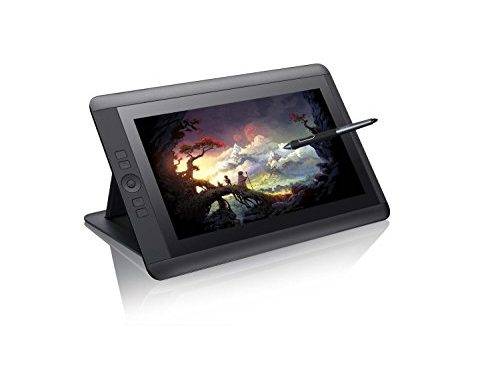
Cintiq 13HD touch が安くなってますよ!

みなさん、絵、描いてますか?

今日現在、不思議な事象が起きてます!


Cintiq 13HD」よりも、「タッチ機能搭載 Cintiq 13HD touch」のほうが安いんです!


これまでずっと、touch機能の有無で3万円ぐらい違ったのに!

そしてamazon販売の価格で10万円切ってますね!


ワコム 液晶ペンタブレット 13.3フルHD液晶 タッチ機能搭載 Cintiq 13HD touch DTH-1300/K0

念のためWACOMストアも覗いてみましたが、やはり3.3万円の差がついていますね・・。

タッチ機能をOFFにできることを考えれば、タッチ機能ありを買うべきでしょう。Cintiqを検討中の方は、タッチ機能を試せることもかんがみるとお買い得です!

【やってみなはれ】電子ペンを変えると世界が変わるよ

こんばんは、イラスト、描いてますか?

今回は、電子ペンについてです。
まずは結論を書いておきますね!

■結論

クラシックペンを使ってみよう!

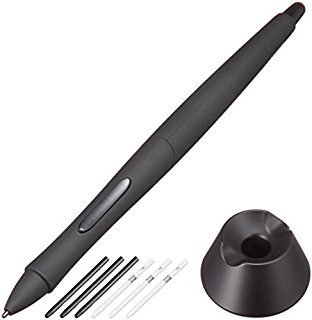
Wacom Intuos Cintiqオプションペン クラシックペン KP-300E-01X


■クラシックペンとは?!

Cintiq 13HDや、Cintiq Companion2を購入すると、標準でプロペンと呼ばれる電子ペンが付属しています。

これが個人的には結構クセのあるペンでして。

電子ペンとしてはの性能は悪くはないのですが、紙とエンピツで書いてきたアナログ絵描きである自分からすると、とにかく「太い」んですね。どのくらいの太さかというと、「4色ボールペン」くらい太いんです。

「はじめて液晶タブレットを購入したぜ!ひゃっほう!

でも、シャーペンで下書きをする感覚で液タブに絵を書こうとすると、なんか描きづらいんだよなぁ。

初めての液タブだから慣れてないだけかもしれないけど…」


それ、ペンが合ってないのかもしれませんよ!


実際に、私も初めて買ったペンタブに付属していたペンを使用して書いていたのですが、「全然しっくりこないなぁ~。やっぱりペンタブは合わないのかも」と、2年ぐらい放置していたことがあります。でも、あるとき「あ、細いペンがあるんだ」と、興味本位で購入して使ってみたところ、「・・え、なにこれ使いやすい!」

えっ、ナニコレ?もしかして俺うまくなった!?

で、付属のペンで描いてみると・・・やっぱり描きにくい!

あっ、これペンが合ってなかったんだ!(驚愕)


そうです。ペンが合ってなかっただけなのです。

それでは、具体的に標準でついてくるプロペンと、クラシックペン、何が違うのでしょうか?

  • プロペンは「太く」、「重心が上」にあり、全体的に「重い」です。
  • クラシックペンは「細く」、「重心が下」にあり、軽いです。

腕を動かしながら絵を描くような人はプロペンでも問題ないと思いますが、腕(手首)を固定して指先の動きだけで描くような人は、圧倒的にクラシックペンが使いやすいです。

もちろん、手の大きさなどから、プロペンが描きやすいという人もいるはずですから、プロペンを否定するわけではありません。

なので、まずは、一度付属のプロペンで一通り仕上げまで行ってみるとよいでしょう。

そして、もし、描きにくいと思ったら、普段使っているシャーペンとかに近い太さの「クラシックペン」を使ってみてください。


ただ、クラシックペン、高いんです。7000円くらいします。

でも、その価値はあります。その後の自分の絵描き人生にちょっとした投資をしてあげてください。自分にあったペンを使うことで、作業がはかどること、請け合いです!


Wacom Intuos Cintiqオプションペン クラシックペン KP-300E-01X


なお、ワコムの商品紹介ページにいくと対応機種が記載されています。

対象製品:
Intuos Pro、Intuos4、Intuos5、Cintiq 13HD、Cintiq 13HD touch、Cintiq 21UX(DTK-2100)、Cintiq 22HD、Cintiq 22HD touch、Cintiq 24HD、Cintiq 24HD touch、Cintiq 27QHD、Cintiq 27QHD touch、Cintiq Companion 2、Cintiq Companion、Cintiq Companion Hybrid

というわけで、現行機種すべてに対応していますね。

対象製品のなかにMobileStudio Pro の記載はないのですが、MobileStudio Pro 側の仕様には「クラシックペン」の記載がありますので、対応していると考えます。まあ、Cintiq 13 HD で動いている他のペンも使えるので、問題ないでしょう。

【ノウハウ】同人ゲームを作るための環境をまとめてみた

みなさんこんにちは、同人ゲーム、作ってますか!?

さてさて、もう春ですね。これからゲームを作ってみたいという人も多いのではないでしょうか。

今日はそんな方のために、「絵描きとして、こんな環境が欲しい」というものをまとめてみました。

人によっては若干違うと思うかもしれませんが、導入の参考になればと思います。

同人ゲームにおける「絵」とは?

まず、何の絵を描くのか?という前提を確認しておきましょう。それによって必要な環境は変わってきます。

  • ドット絵
  • 立ち絵
  • ジャケット

同人ゲームにおいて、絵描きに求められるのは主にこの3点です。ゲーム本編のキャラクタやアイコン、マップチップなどのドット絵は必須です。ただし、ノベルゲームなどではドット絵の割合は少なくなるでしょう。

次に、立ち絵ですが、これはノベルゲームやRPGの会話など、ほぼ全てのゲームで必要になります。まあ、絵描き担当になろうとするのですから、キャラクタの立ち絵は問題ないと思います。

そしてジャケットです。ゲームの売り上げを左右するといっても過言ではない、一番目に入る部分です。うまい下手は置いておき、ある程度の大きさが必要になるのでそれを扱えるだけのスペックを持つパソコンが必要になります。

必要な機材は?

では具体的に見ていきましょう。

パソコン&ディスプレイ

パソコンはデスクトップPCがあればよいです。できれば以下のスペックは欲しいところ。

  • CPU Core i7 以上
  • メモリ 16GB

また、PCとあわせて大事なのはディスプレイです。

解像度はできるだけ(1920x1200)を。縦が1080では絵を描くときに少し不便です。また、ずっとディスプレイの前にいるので、目の疲れにくいフリッカーフリーがオススメです。

EIZO FlexScan 24.1インチ カラー液晶モニター ( 1920×1200 / IPSパネル / 5ms / ノングレア/ ブラック ) EV2455-BKR


ペンタブレット

液晶があってもなくてもかまいません。ペンタブレットがなくても絵が描けるぜ!という方は今はほとんどいないと思いますので、必要なものとして準備しましょう。また、ペンタブレットは扱えるようになっていたほうが便利ですし、一緒にゲームを作る人たちへのやる気アピールにもなると思います。

ワコム ペンタブレット intuos Pro Mサイズ

ワコム 液晶ペンタブレット 13.3フルHD液晶 Cintiq 13HD 【新型番】2015年7月モデル DTK-1301/K0

プリンタ

できれば発色のよいものがいいですが、最近のプリンタはきれいに印刷されるのでA4の6色プリンタがあればいいでしょう。

ソフトウェア

人それぞれ好みは異なりますが、グラフィックソフトは必須です。ドット絵は「EDGE」がオススメです。レイヤーが使えるので便利です。立ち絵をデジタルのみで描きたい場合は「CLIP STUDIO PAINT PRO」がオススメです。ペンの補正をしてくれるので、線がきれいに引けます。

紙で下書き、ペン入れをして色塗りだけパソコンで、という人にはPhotoshopのサブスクリプションである「フォトグラフィプラン」がオススメです。

ただし、ジャケット等の仕上げを行う場合は、Photoshop があったほうが便利なので、この3点を揃えるといいでしょう。

Adobe Creative Cloud フォトグラフィプラン(Photoshop+Lightroom) 12か月版 Windows/Mac対応 [ダウンロードコード]

CLIP STUDIO PAINT PRO


まとめ

以上です、ちょっと予算が必要かもしれませんが、まずは絵描きソフトとペンタブレットからでもよいと思います。慣れは大事なのでどんどん描いていきましょう!


初めての液晶タブレットにCintiq16がおすすめな3つの理由!

2019年になりました!(2019/1/11更新)

「今年こそは液晶タブレットを購入して、イラストやらドット絵やらをいっぱい描いてやるぜ!」と決意を新たにしている皆さん!
液晶タブレット、もう買いましたか?!

私が買ったはじめての液晶タブレットは Cintiq 12WX ですが、今はそれよりも安い値段で Cintiq 16が手に入る!なんて幸せな時代なんでしょう!

そもそも液晶タブレットっているの!?という話はここではおいておきますが、簡単に説明すると、「線画からPC上でイラストを描きたい場合」には、液晶タブレットがあると便利ということです。

ではでは、前置きはこの辺で、Cintiq 16 がおすすめの理由を記載していきましょう!

■Cintiq 16がおすすめの理由

(1)フルHDの解像度である

Cintiq 12WX は解像度が 1280×800ドットでしたが、Cintiq 16 の解像度は 1920×1080ドットです。
もはや別物の広さ。圧倒的空間ですね。

画素数にすると、Cintiq 12WX は1024000、Cintiq 16 は約2倍の2138400です。クリップスタジオのアイコンやプレビュー配置も結構場所をとるので、横長に余裕があるのはありがたいです。

(2)絵を描くゾーンが広い!15.6インチの画面である

画面サイズは 12WX は12インチ、Cintiq 16は15.6インチとかなり広くなっています。やはり画面が大きいと書きやすさが違いますね。

枠もは結構大きいのですが、手を置いて安定して描けるメリットがあります。

(3)価格が安い

Cintiq 16、まだ発売されたばかりですが、2019年1月現在、約6.6万円です。
液晶保護シートを購入しても、6.8万円ちょっとです。Cintiq 16にマルチタッチ機能+4K表示機能をつけたプロモデルのCintiq Pro 16 が約17.5万円なので、比較してかなりお手ごろな価格といえます。

半額以下ですよ!

■結論

とまあ、簡単ですが、これから初めて液晶タブレットを購入するなら、Cintiq 16 一択かと思います。

慣れてくると「外でも書きたい」という欲求が生まれてきたりしますが、最初は据え置き型のタブレットを購入したほうが、利用頻度、継続性ともに高くなります。

特に、液晶タブレットに慣れるまでには少し時間を要します。慣れるまで継続できるかどうかは重要ですので、まずはじっくりと腰をすえて作業に没頭できる環境を整えるといいでしょう。

■マルチタッチ機能がほしい!

ただし、もう少し予算がある場合は、欲張ってみましょうw

Cintiq16にマルチタッチ機能を搭載した、CintiqPro16 は、価格が10万円以上高くなるのですが、CintiqPro13なら、画面は13インチであるものの、マルチタッチ機能が使えます

以前のCintiq13HDtouchでも、タッチ機能は使用できたのですが、反応が悪く、実用的ではなかったのですが、CintiqPro13のマルチタッチ機能は非常に使いやすく進化しています。

価格帯としてCitiq16よりも2万円ほど高いですが、スマホなどのようにズームしたり、回転したりとほぼ直感的に操作できるのは始めて液タブを使用する際のメリットになりますね。

人によってはタッチ機能を切ってる方もいるようですが、私はCintiqPro16でタッチ機能を存分に活用しています。

CintiqPro系はファンクションキーもないので、タッチ機能との相性も良いですしね。

あわせてご検討ください。


【関連記事】

そうそう、初めて液タブを購入するなら、使用するペンにもこだわってみましょう!クラシックぺンは細身なので書きやすさが違います。

【やってみなはれ】電子ペンを変えると世界が変わるよ

Cintiq Companion 2 の 128GB モデルがマイナーチェンジしてた

ふとアマゾンを「あー、Cintiq Companion 2 欲しいなー。でも値上がりしたのか、高くなった気がするなー」と思いながら見ていたところ、 Cintiq Companion 2 の 128GB モデルだけ 2つあることに気づいたのです。。

よくよく見てみると、値段と取り扱い開始日が違うことに気づく。
■高いほう:2015年2月3日 22万
■安いほう:2015年11月12日 20万

そうです、モデルチェンジしてたんですね!
まったく気づきませんでした。。。

でもまあ、気づいてよかった。
他のページのリンクもこっそり修正してみました(笑)漏れてたらあきらめよう^^;

というか、よく調べると 256GB モデルも変わってました!

同人ゲームイラストを描く環境を作ろう!

同人ゲームで必要なイラストを描く環境について考えます。

RPGやノベルゲームなど、共通して必要になるのは「立ち絵」ですね。
また、全ての同人ゲームで必要になる「ジャケット」があります。

この2つを書くために、用意すると助かる、あるいは作業がはかどるものとして実感しているものを以下に挙げていきます。

まず、「CLIP STUDIO PAINT PRO」。
絵を描くためのペイントソフトは必須ですね。クリスタと略されるソフトですが、私が感じる一番の魅力は線の補正です。
よく、「紙に書くような感覚」という表現を聞きますが、ソフトウェア側での補正があってこその感覚です。また、無劣化で画像の回転ができるので、「紙を回して書く」というようなことも可能です。なれるまで時間がかかりましたが、クリスタはいいぞ。

つぎに、液晶タブレットの「Cintiq 13 HD」。
うちでは今まだ、Cintiq 12WX を使用していますが、次に買うのは「Cintiq Companion2 128GB」にするか悩み中です。
Cintiq Companion 2 の記事は「【ヤバいものが出た】WACOM Cintiq Companion 2」で取り上げているのですが、Cintiq 13HDと比べて画面の解像度が大きいのです。

あと、あると便利な「Razer Tartarus ゲーミング キーパッド」。左手キーボードとも呼ばれています。ショートカットや拡大縮小、マクロといった定義をボタン一つ一つにできるので、指が慣れてしまうと作業効率が劇的にアップします。

基本的には最初に書いたとおり、「立ち絵×人数分」と「ジャケット」製作を主に考えるので、このくらいあるとよいかなと思います。

あとはジャケット印刷を印刷所に依頼する場合ですね。
BMPやJPEGで問題ない場合も多いですが、フォトショップやイラストレータ形式で納品しないといけない場合もあると思うので、その場合は「Adobe Creative Cloud フォトグラフィプラン(Photoshop+Lightroom) [2015年度版] 12か月版」があると納品意外にも色々できるようになってよいかもしれません。

コミケ準備中…

おはようございます!(業界用語)

いよいよコミケまで1週間を切りましたが、皆様いかがお過ごしでしょうか?

さーてゲームが完成したぞー!となったとき、次にやるのが、デュプリケートですね。

今回はデュプリケートに関するちょっと得する話です。

デュプリケートでは、以下の作業を行います。
(1)CDラベルに印刷
(2)CDにゲームの焼きこみ
(3)ジャケットの印刷
(4)ケースへの封入
(5)袋詰め

この中で、今回時間がかかったのが「(1)CDラベルに印刷」でした。

CDラベルの印刷に用いたプリンタはEPSONのEP-977A3です。
↓参考
【ようやく】プリンタ EP-977A3 買いました【決めた】

フロントローディングタイプではなく、手差しでトレイを入れるため、
印刷ズレが起こるのではないかと心配していたのですが、
全て完璧に印刷されました。
EPSONすげえ!

ただ、位置調整に時間が必要なのか、1枚焼くのに1分半
60枚焼くのに90分くらいかかりました。(交換はかなりの速度でやった)
前回まで使っていたEP-801A(フロントローディングタイプ)では
60枚焼くのに60分くらいなので、やっぱり時間がかかります。

では、印刷面積の広い「(3)ジャケットの印刷」は時間がかからなかったの?
というと・・・
かかりませんでした!

さて、どうして時間がかからなかったのでしょうか?

答えは「印刷所に頼んだ」です。

プリンタよりもキレイで、そして安いんです。

今回依頼したのは「印刷のWAVE」さんでしたが、
ジャケットをプリンタで印刷すると時間がかかるだけでなく
インクのコストも高くつきます。
今の機種だと6色パックで7000円弱です。高いよ!
ですが、
印刷所に頼むと、DVDトールケースサイズにカット済み(重要)の
ジャケットが、5000円くらいでできてしまうのです。

キレイで安い、しかも印刷した紙をカットする手間も省けて楽。
プリンタの消耗も防げるし、いい事尽くめ!

みなさんもぜひ、印刷所を活用ください。

次回はジャケットだけでなく、CD-Rのラベル印刷と焼きこみも
依頼してみたいと思います。

こっちも、かなりありがたいと思いますよ?

だって、CD-Rのラベル印刷とコピーの数時間と
焼けてない可能性のチェックが要らないという安心感。
次回、「CD-Rの焼きこみとラベル印刷を頼んでみた」にご期待ください!

■PSVITA アイドルマスター マストソングス 赤盤

ところでアイマスマストソングス。買いましたか?
くそう・・・うちにはPSVITA TV しかないんだぜ・・
ミュージッククリップスもPSVITA TV は非対応だってさ・・orz

もはやPSVITA買うか!?と悩み中。

【お得情報】ネスプレッソマシンが期間限定で激安

ネスプレッソマシンの旧機種になりますが、「ネスプレッソ ラティシマ プラス」がネスプレッソ公式ページで期間限定のセール中です。

本体価格:¥17,820(税込)
さらに、6000円分のオンラインクーポンがついてきます。
(カプセル70個分くらいを購入できます)

数量がなくなったら終わりとの事なので、興味のある方はどうぞ。

ちなみに、何がどのくらいお徳かという点を簡単に説明すると・・・

以下、アマゾンで売っている「ラティシマ プラス」です。
意外と安かった(笑)

ただ、キャンペーンのほうが圧倒的です。「ラティシマ プラス」はもう最新機種ではないので在庫処分と思いますが、実質11820円で「ラティシマ」シリーズを購入できるのであれば、買いでしょう!

どうぞ、最高のネスプレッソライフを(≧▽≦)

■関連記事
【好機到来】ネスプレッソマシン【買い時】

【ようやく】プリンタ EP-977A3 買いました【決めた】

いやあああああー、色々あってプリンタを購入する時期が遅くなってしまいましたが、ようやく購入しました。
まだ開封はしていません。

なんだかんだ言っておきながら、結局購入したのはA3の印刷できるEPSON インクジェット複合機 EP-977A3 という・・

EP-977A3購入の決め手は以下の通りです。
・A3印刷ができる。コミケ時などの簡易ポスター作成にぴったり。
・写真印刷がきれい(6色)
・レーベル印刷ができる。
・今まで使ってたプリンタがエプソンなので、慣れている。
・サイズがそこそこ小さい
・お値段が手ごろ

気分的には満足!

で、対抗機種であったEPSON インクジェット複合機 EP-707A はなぜ選ばれなかったのかを簡単に記しておきます。参考までに

理由は以下の通りです。
・印刷速度が遅い
EP-977A3に比べ、印刷速度が遅いです。EP-977A3がL版13秒に対して、EP-707Aは19秒です。約1.5倍ですね。
1枚2枚だとそんなに対して変わらないのですが、コミケ前にA4版を大量印刷する際、2時間が3時間になるのでは結構違うことがわかると思います。
精神的にも・・時間的にもね^^;

以上!(真剣)

A3が印刷できないのはしょうがないのですが、やっぱり印刷速度の速さが自分にとって重要だったということですね。
ちなみに、
・レーベル印刷
・印刷品質
・設置サイズ
・手ごろなお値段
に関しては同じ機能、品質なので、本当に単純に印刷速度が気になっただけといえます。

さて、ここで現在ひとつ問題が。
EP-801A用のインクが結構まだ残っているのです・・使い切るまではEP-801Aにがんばって欲しいと思います・・

■エプソン EP-977A3(A3対応複合機)

■エプソン EP-707A(A4対応複合機)