「ゲーム製作」カテゴリーアーカイブ

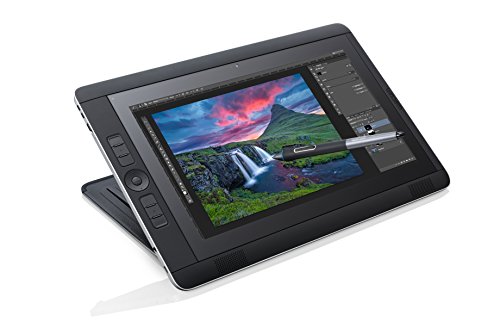
【ヤバいものが出た】WACOM Cintiq Companion 2

ワコム Windows搭載液晶ペンタブレット Cintiq Companion2 128GB SSD DTH-W1310L/K0
Vivotab note 8 の環境を整えようとしているさなか、ヤバいものが出ることを知ってしまった・・

そう、Cintiq Companion 2 である!!

詳細は下記レビュー記事を見ていただくことにして。
こんな液晶ペンタブが欲しかった! 漫画家による「Cintiq Companion 2」徹底検証

■いったい何がヤバイのか?

(1)液晶の解像度が大きくなった

Cintiq Companion 2 の解像度は「2560 x 1440ドット」なのです。
第一世代の液晶が「1920 x 1080ドット」なので、かなり広くなったことがわかりますね。

(2)バッテリの効率がよくなった

CPUの世代が上がり、バッテリ効率が上がりました。
第一世代は最大5時間とありますが、Cintiq Companion 2 は最大4.5時間です!
・・って、減ってるじゃん・・orz
とはいえ、バッテリ容量そのものも64.4Whから50Whへと減っていることを加味して、高性能、高解像度になってもバッテリのもちがほとんど変わらないと考えるんだ!

(3)軽量化

これは地味にうれしいところ。
1.8kg⇒1.7kg

(4)液晶ペンタブとしても使える

PCにつないで、液晶ペンタブとして使用できるようになりました。
第一世代はあくまで単体で動作させることに特化していました。

WACOMのサイト
http://tablet.wacom.co.jp/article/cintiq-companion2

(5)4種類から選べる

次の4つのスペックから選択できます。
液晶の解像度などは変わらないので、純粋にCPUとメモリサイズ、SSDの容量が異なるようです。

ワコム Windows搭載液晶ペンタブレット Cintiq Companion2 64GB SSD DTH-W1310T/K0 メインメモリ4GB、CPU:Core i3-4005U 1.7GHz

ワコム Windows搭載液晶ペンタブレット Cintiq Companion2 128GB SSD DTH-W1310E/K0 メインメモリ8GB、CPU:Core i5-5257U 2.7GHz (2015年11月モデルチェンジ)

ワコム Windows搭載液晶ペンタブレット Cintiq Companion2 256GB SSD DTH-W1310P/K0 メインメモリ8GB、CPU:Core i7-5557U 3.1GHz (2015年11月モデルチェンジ)

ワコム Windows搭載液晶ペンタブレット Cintiq Companion2 512GB DTH-W1310H/K0 メインメモリ16GB、CPU:Core i7-5557U 3.4GHz

■まとめ

やばいっ、ほしい、、!これ一台あれば、今使っている液タブ12WXも不要になるのでは・・
机も片付きそう・・!!
価格対性能(メモリとSSD容量)で、やっぱり128GBモデルかなぁ・・?

<2016/12/31追記>後継機がでたよ!「Wacom MobileStudio Pro」


Vivotab note 8 用のキーボード、マウスを注文してみた

ちょっとぼやっとしているうちに、在庫が「取り寄せ」になっているキーボード。

しかしあきらめずに注文してみました。
急ぎではないので、ついたらゆっくりいじってみたいと思います。

さて、とりあえずWindowsアップデートはしておこうw(そればっかり)

あと、それはそれとして、キーボード、マウスとセットで購入しておく必要があるものがありました。
スタンドです。

実物を見れていないので若干不安ですが、今回は以下のものを注文しようと思います。

えいっ(ぽち)。

Vivotab Note 8 でゲーム作りは加速できるか?

2014年1月、ASUSから発売された VivoTab Note 8 を購入してからはや一年。これまでにやったことといえば、たった4つ。
・液晶保護シートを購入し、貼り付けた。
・Windowsアップデートを何度か実施した。
・クリップスタジオペイントPROをインストールした。
・WACOMのドライバを導入した。

うーん、何か大切なものが抜けていますね。

そう、何かを生み出した「結果」がないんです。

せっかく、作業効率化のためにと購入したものの、ほとんど使わないまま時々充電するだけという非常にやっかいなモノと化していました。

もともと、外で作業をする習慣がないので、「床に座ってテーブルで絵がけたらいいなぁ」くらいに思っていたということもあるのですが、それすらもまったくすることがないまま今日に至っているわけです。

このままでは大枚をはたいて購入したタブレットが無駄になってしまう!
そうだ、何で使わなかったのかを検証してみよう!ということで、さらっと思い当たったことを振り返ると・・「使いづらい」からだったんですね。

正確に言うと、キー入力が使いづらい、カーソル移動が使いづらい、というタブレットならではの使いづらさが、使わなくなった要因でありました。Windowsアップデートをしているときですら、「ああ、マウスとキーボードがあったらなぁ」と思うこともありました。

しかし、キーボードやマウスを用意すると、今度はタブレットならではの「持ち運び容易性」が失われてしまう、と思い込んでいたため、結局は何もしないままだったのでした。

だが、これではいかんということで、現在いくつかのキーボードとマウスを候補に挙げています。

基準は「サイズ」と「ちゃんと認識するのか」です。
はじめはサイズを重視し「タッチパッド」つきのキーボード「iBUFFALO Bluetooth 3.0対応 コンパクトキーボード タッチパッド搭載モデル BSKBB23BK」を検討しましたが、快適性を求めているのにタッチパッドとは何事かということで、候補からはずしました。

とはいえ、せめてマウスとキーボードのメーカーぐらいはそろえたほうが良いだろうという気持ちがあり、現在のところ以下のどちらにしようか迷っているところです。

■案1「iBUFFALO」にそろえる
・良い点
 キーボードが小さく、そして充電式なので薄い。23.3cm×12.5cm。200g
・悪い点
 ちょっと高め。

■案2「ELECOM」にそろえる
・良い点
 安い、小さい。23.7cm×12.7cm。169g(単3電池1個別)
・悪い点
 電池収納部分がちょっと厚みがある。その分適度な傾きを得られる利点も。

■案3「ロジクール」にそろえる
・良い点
 使いやすそう。
・悪い点
 大きい、重い。29.9cm×19.5cm。815g(単4電池2個込み)

近日中に注文予定です。
クリスタが泣いてるよ・・orz

【IPS化】ゲーム開発環境を改善してみた!~液晶モニタ編2~

そんなわけで、EIZO FlexScan EV2455 を購入してから早1ヶ月!
実際に使ってみての感想です。

■画面が広くなった
以前使っていたディスプレイは、1680*1050ドットだったのですが、1920*1200ドットになったことで思ったよりも広く感じられるようになりました。気になっていた縦幅の拡大サイズは150ドットしか広くなっていないものの、やはり数字よりも感覚を信じてよかった!
WindowsXPからWindows7に乗り換えたとき、アイコンが大きくなって画面が狭く感じたこともありましたが、今回のディスプレイ交換でなんかちょうどいい感じになりました。

■設置サイズがほとんど変わらなかった
こちらも以前のモニタとの比較になりますが、横幅が50.6cmから53cmへとたった2.4cmしか大きくなっていないため、設置する際に特別な場所作りの必要がなく、とても楽でした^^
買い替えならば、モニタの枠が細くなった分だけディスプレイを大きくできますね!

ただし、モニタの枠については少々商品の記述に疑問があり・・
確かに枠(ベゼル)自体は1mm程度しかなく、モニタの電源を切っているとベゼル意外は真っ黒なので画面の端ギリギリまで画面が表示されるように思うのですが、実際の表示領域はモニタの端っこから7mmくらい内側です。枠ギリギリまでは表示されません。
枠が細い=ギリギリまで表示できる、というわけではなかったです。
見た目はスタイリッシュでいいんですけどね。

そしてもうひとつ、枠がなくなったことに関連するかどうかはわかりませんが、ちょっとモニタのはじっこがやわらかいような気がします。剛性大丈夫かな・・と心配になりました。実際は大丈夫なんでしょうが。

■目が疲れにくくなった
はいこれ、今回の一番の目的でもあった「目の疲れ軽減」です。
Paperモード(画面が黄色く見えるけど、代わりに目が疲れにくくなるモード)で通常使用していますが、特に違和感もなく、なんだかあったかい感じでよいです。
久々に今、この記事を書いているときにsRPGモードに切り替えてみましたが、白い・・!白すぎる・・っ!!(笑)
目の疲れについてはコミケ直前とかの追い込みのときまで使ってみないと正直わかりませんが、普段使いで疲れることは今のところ、なくなりました。
あと、黄色っぽい色、なんだか昔の使い込んだモニタのようで、ほっとしますね。

■運がよくなった
嘘です(笑)
ただ、年賀状のお年玉くじには当たりました!
・・郵便局から届いたヤツです・・が。。

■その他
梱包されていた箱は、まぁまぁ薄いので、しばらく安定して動くまで保管していても邪魔になりにくそうです。
なお、機材の梱包財は発泡スチロールでした。

▼FlexScan EV2455-BK 1920*1200ドット ノングレア液晶

▼FlexScan EV2456-RBK 1920*1200ドット ノングレア液晶

前回の記事:【IPS化】ゲーム開発環境を改善してみた!~液晶モニタ編~

【費用見積り】同人ゲームを作るにはいくら必要?

l_056

ここでは、同人ゲームを作った後から、売るまでを考えてみます。

ゲームは完成していることが前提なので、人件費とかはまた別途考えましょう~。

さて、前回の記事では、「初めてのコミケでは50本用意しよう」ということについて触れました。
では、50本を作るにはどのくらい費用がかかるのか。
また、それをもってコミケ会場にいき、ディスプレイをするためにどのくらい見積もっておけばよいのかを書いていこうと思います。

(1)ゲームを作るための資材購入
購入する必要のあるものと金額をざっくりと挙げていきます。
・CD-ROM 50枚 1200円
・ジャケット用のスーパーファイン用紙100枚入り 800円
・DVDトールケース 50個 2200円
・DVDを収納するクリアパック(袋)100枚入り 500円
・プリンタのインク 1セット 5000円
合計:9700円

意外にプリンタのインクが高いです。
なお、プリンタ、PCなどはすでにあるものとして、費用からは無視して考えます。

(2)参加申し込み費
・申込書 1000円
※コミケ会場で購入すると1000円ですが、通販で購入するときは1500円です。
・参加費 9100円
合計:10100円

年々高くなっています。
学生にはきついですね;

(3)交通費、ブースのディスプレイ費、当日のお小遣い、打ち上げ費
・交通費 ピンキリです。都内に住んでいると2000円くらいでいけるはず
・ディスプレイ費
-テーブルクロス的な役割の布 500円
手芸店などで、ロールして売っている布を1メートルくらい購入しよう
-(おすすめ)A3サイズのクリアケース 500円
と、それを支えるダンボール(0円)
-値札 100円
-メンディングテープ 100円
-値段を書くための太いペン 200円
合計:3400円

(4)その他、打ち上げ費、当日のお小遣い
・当日のお小遣い 3000円
他サークルさんのゲームを買って帰ろう!
・打ち上げ費 5000円+α
ゲーム作りを一緒にした、売り子をしてくれた人に感謝を!

■まとめ
だいたい全部で3万~ぐらいでしょうか。
打ち上げはやる人、やらない人それぞれと思いますので適度に加算してみてくださいませ。
飲みが入ると費用が激増します(笑)

【目指せ完売】初めて作る同人ゲームは何本用意する?

さあ、同人ゲームを作ったぞ!
コミケ向けに、何本用意しようかな!?

おそらく、おそらくですよ?
絵が魅力的か、とか、ゲームの宣伝をどのくらいしているか、ジャンルは?など色々な要素はあると思いますが、最初は「50本」を目安にすると間違いないと思います。

「50本」とする理由はいくつかあります。

(1)売り切れると嬉しい
売り切れると、そう、嬉しいのです。

たとえば50本作って50本売れるのと、200本作って60本売れるのと、どちらが次へのモチベーションにつながるでしょうか?
もちろん、前者ですね?それは、完売したことで自信がつくからです。

嬉しいと、次につながりますよね。
それが狙いなのです。

(2)用意する時間がかかる
CD/DVDのコピーやジャケットの印刷、装丁には時間がかかります。
最初はプレスではなく手作りになることが多いと思いますが、ごく普通のPC環境で50本作るのにどのくらいの時間がかかるのでしょうか?

仕様を次の様に規定して見積もってみましょう。
■DVDトールケース(フルカラージャケット、中に封入する冊子なし)
■CDメディア(焼くサイズは200MB、ラベルも印刷する)
■装丁(ケースにジャケットを封入、ケースを袋に入れる)

上記の作業にかかる時間はざっと見積もって、約4時間ぐらいです。
内訳:
CDのコピー :2分*50枚=100分
CDラベルの印刷 :1分*50枚=50分
ジャケットの印刷 :1分*50枚=50分
ジャケットのカット :30秒*50枚=25分
封入 :30秒*50枚=25分
合計:250分(約4時間)

※A4サイズの紙に印刷した場合、DVDジャケットサイズに切る必要があるのです。
結構時間がかかります。手作業なので、疲れます・・。

(3)そもそもたくさん売れない
コミケの場合は時間制約もあり、人の流れもあるので、よほど前評判が高くない限り初めて売るゲームは「50本」も出るかどうかわかりません。

コミケ開催時間は6時間ですが、そのうち、購買意欲が高い人が目の前を通る時間は3時間(11時~2時)と考えます。最初の1時間は大手や壁サークルに人が流れ、その後に島の中に人がきます。

3時間で50本を売るには3.6分に1本、売る必要があります。
どうでしょう、サークル初出展で50本、いけそうですか?

■まとめ
数年にわたって売り続けることを前提に多く用意しておくことも方法のひとつと思いますが、まずは「売り切る」ことを目標に出来る数がよいと考えます。

目安となる数字をあげてみましたが、自分のサークルの場合、初めて出展したときは50本準備して、ギリギリ時間いっぱいで完売しました。

今後は、コミケでのディスプレイ、展示方法についても考えてみたいと思います。

【無線化】ゲーム開発環境を改善してみた!~キーボード、マウス編~

1月1日に注文した EIZO FlexScan EV2455-BK が届いたので早速セットアップ。2008年製のモニタとほとんど変わらない設置領域で、画面がきれい&広くなりました!これはうれしい!

そこで今度は、キーボードとマウスの交換を考え出しました。
現在、机の上にはキーボード、マウス、そして液晶タブレットが置かれています。普段は気にしていないのですが、絵を描くときはキーボードを奥に、液晶タブレットを手前に移動するため、有線が邪魔になることがしばしばあります。

でも、そんなに困らないでしょう?といわれるとその通りなのです。
ただ、キーボードも年代モノで、かなり色あせているので気分一新のためにも交換&無線化しようと考えました。キーボードを無線化するなら、ついでにマウスも無線化しちゃえ!というわけで・・買ってきました!

ああ、これはいい買い物をした気がします。
ロジテックにこだわりはなく、とにかく「安い」ので決めたのですが嬉しい誤算がありました(笑)

本来、キーボードとマウスは、PCのUSBに無線レシーバをそれぞれ取り付ける必要があるのですが、ロジテックの製品にそろえることでUnyfingの恩恵を受け、1つのレシーバで2台の機器を受信できるということでした。USB端子が1つで済むのはありがたいですね^^

そんなわけで、机の上もすっきりしました。ワイヤレス環境なんて初めてですよっ!
本当の意味での誤算は、マウスが若干重くなったことですかね・・まあ、昔と違ってマウスでドット絵を描くこともないので、そんなに気にすることはないと思います。

電池のもちについては、別のロジテックのワイヤレスキーボードで体感済みなので、そこは安心しています。

EIZO FlexScan EV2455 24.1インチモニタでゲーム開発環境を改善してみた!

あけましておめでとうございます!

2015年になりました、今年はどのような年になるのでしょうか。

さて、年明けになってまずやりたいことは、【開発環境の改善】です。今回はモニタについて書きたいと思います。
今使っているモニタは壊れてはいないのですが、最近使ってて気になることがあるので、問題を解消したいのです。

■問題その1:とにかく目が疲れる
今、MITSUBISHIのRDT223WMという、2008年製の液晶ディスプレイを仕様しています。解像度は1680*1050、ノングレアで22インチという、使い勝手には特に不便も感じていなかったのですが、最近になって目が疲れるようになってしましました。

シミュレーションRPGを作るときに、ダンプツールでバイナリファイルを直接いじったりするのですが、これが目に来るようです。JINSPCのブルーライトカットメガネも買ってみましたが、効果があるのかどうかよくわからず。というよりも耳へのフィットが若干ゆるく、使い慣れるのに時間がかかりそうです。

■問題その2:上下の視野角が狭い
ちょっと傾けると見づらい・・辛い・・
最近、ナナメからモニタを見ることが多くなったので、視野角が狭いことが意外に気になってしょうがないのです。

■問題その3:画面が狭い
モニタの物理的なサイズについては配置している机の大きさの観点から、「ああ、ちょうどいいサイズだなぁ」と思っていたんです。
しかし、画面上にテキストエディタを数個、フォルダを数個、エディタとかを複数個開いているとやっぱり狭い。4Kとは言わないけれど、今のヤツよりも大きい解像度のモニタが欲しい!

で、今つかっているものよりも大きな解像度で、そして目に優しいモニタはあるのかなーと思ってさがしてみたら、そう、あるんです。

EIZOのEVシリーズがそれでした。それなりに高いんですが色んな記事やレビューを見てみたところ、そこそこよさそう。でも、肝心の【目の疲れを軽減する】ためには発色モードをPaperに変更しなければならないようで、そうすると色合いが黄色っぽく変わるという、絵を書く人にとってはダメじゃん、という事が発覚。

しかしながら、実機を触ってみたところモードの切り替えは簡単だったので、絵を描くときは普通のsRPGモードで、それ以外の作業をするときはPaperモードでやればいいな、と。

ところが、解像度に若干の難点が。横は1920ドットでちょうどよいのですが、縦が1080ドットの製品が多く、今使っているのと比べて30ドットしか大きくならないのです。1920*1080でもいいけど、横長すぎるのも気になるしなぁ・・というので、結局 EIZO FlexScan EV2455-BK を購入してみました。
1920*1200ドットなのですが、同じメーカーの1920*1080ドットのモニタよりも値段が一気に1.5万ほど高くなるのでポチるときはさすがに躊躇したよ?(笑)

こちらは解像度が1920*1200なので、既存のモニタよりも横に240ドット、縦に120ドットも広くなって開放感が得られそうです。

届くのが楽しみー♪

→届きました!「【IPS化】ゲーム開発環境を改善してみた!~液晶モニタ編2~

▼FlexScan EV2456-RBK 1920*1200ドット ノングレア液晶

▼FlexScan EV2730Q-BK 1920*1920ドット ノングレア液晶

やばい、スクエア液晶も、使ってみたい!

EIZO FlexScan EV2730Q 価格決定!

先月発表された、EIZOの正方形液晶ディスプレイ FlexScan EV2730Q の発売日と価格が発表されました!

予想はしていましたが結構お高いですね・・約13万円・・くぅ!

ただ、最近はワイドディスプレイが幅をきかせている(ワイドなだけに)市場に、1920*1920ドット、かつ目に優しい配慮がされているEV系モデルでの製品投入は、とても気になります。

CAD、WEB閲覧、コーディングの用途に向いているとありますが、公式WEBサイトにもあるように縦向き、横向きの写真が同じ倍率で表示できるので、実は絵描きにも有効なのではないかと思っています。

お高い商品なのでレビュー待ちしようと思いますが、そろそろ次に買うディスプレイ を決めたいと思っている時期なので興味深々です。EIZOブランドっていうのもひかれるところ。

え?今つかっているディスプレイは何かって?それはもちろん、三菱のRDT223WM(1680*1050ドット)です。解像度やサイズ、そしてお値段の関係で私にとって当時最適解だったのですが、やっぱり縦方向に、そして横方向にも足りないと思うことはあるのです。まあ、一番の購入理由は価格でしたけど(笑)

さて、もうちょっと検討するとしよう。

プレスリリースは公式ページからどうぞ。

[公式]EIZO FlexScan EV2730Q

ゲーム作りのボリューム感

ボリューム感といっても、遊んでいるユーザにとってのボリューム感ではなく、作り手としてのボリューム感です。

同人ゲームのように2~3人程度で作る場合、あまりスケールの大きいゲームを作るのは困難なので、ある程度絞込みを行う必要があります。

どんなところを絞るか?SRPGの場合はマップ数とマップサイズが作業量に直結するので、そこを絞ります。マップ数はそんなに少なく出来ないので、必然的にマップサイズを小さくする方向に倒すことになります。

結局のところ、将棋の9*9でもかなりの戦術要素が得られることからわかるように、マップが無意味に広くても、移動がダルくなるという可能性もあるわけです。

マップを作るのも結構大変なので、必要最低限のサイズにして、敵の数は「増援」で適度なタイミングで緊張感を与えるという方法も考えられます。

あとはマップの仕掛けですね。宝箱のように、特定の座標に移動したら発生するイベントがあったりすると、単純に広いマップよりも楽しめると思います。

狭くてもいろんな要素があるマップ>広いマップ

のほうが、ゲームの体験としては面白いのではないでしょうか。